HP 9月限定セール 第2弾
最大62%オフ !
9/28 (月) 12:59 まで


今回はマウスコンピューターのUSB type-cコネクタでUSB Power Delivery(USB PD)を利用するときの注意に関する話題です。
\マウスコンピューターのセール!/
USB PDという話題を聞いたことがあるかもしれません。USBには規格が存在することはご存知だと思います。
普通のUSBメモリはtype-Aと呼ばれているコネクタを使います。
それに対してtype-cというコネクタが最近は主流になってきました。
type-cコネクタのほうが新しいです。
type-cはコネクタが小さくなっただけではなく、性能もtype-Aより向上しています。特に今回の話題に関する電力周りの性能は以下のようになっています。
ケーブルに流せる電気が格段に増えています。
これによってノートパソコンなどのスマホ以上に電気を消費する機器に充電できるようになりました。
この大電力でスマホやパソコンに充電・給電できる仕組みがUSB PD(USB Power Delivery)となります。
なおノートパソコンで話題にのぼることの多いUSB PDですがスマホやタブレットでも対応機種が存在し、大電力で充電できるので急速充電が可能となっています。
ノートパソコンにUSB PDでモバイルバッテリーから給電できれば外出時のノートパソコンの稼働時間が伸びます。
モバイルバッテリーがノートパソコンとスマホを充電できるようになり、さらに便利になりますね。
しかしながらUSB PDはこの機能に対応したモバイルバッテリーでないと使えません。
充電するノートパソコン、充電ケーブル、モバイルバッテリーのすべてがUSB PDに対応している必要があります。
試しに古いtype-Aのみの出力しかないモバイルバッテリーにtype-A→type-c変換ケーブルでUSB PD対応のノートパソコン(mouse X4-R5)に給電してみましたが充電できませんでした。
そこでポータブル電源で出力100Wのtype-c出力から給電してみたところ充電できました。
まずノートパソコンの電源オフの時に充電したところ充電可能でした。

次が電源オンのとき。
パソコン側で充電している旨の表示がされました。

今回は私がメインでノートパソコンを調達しているマウスコンピューターのUSB PDについて書いて行きます。

マウスコンピューターのノートパソコンでUSB PD対応となっている機種では複数のtype-cコネクタのうち、パソコンがオンのときだけUSB PDが利用可なコネクタ、電源オフ時も可のtype-cコネクタが存在します。
シャットダウン時は、左側面に配置されている 「 USB 3.1ポート ( Type-C )」 は、
「 USB Power Delivery ( 以下 : USB PD )」 による充電が行えない 仕様 です。
※ PC起動時やスリープ中の場合は、USB PD による充電が行えます。〔……〕
シャットダウン時も充電を行いたい場合は、右側面の 「 Thunderbolt 4ポート ( Type-C )」 に USB PD機器を接続してください。
マウスコンピューター, FAQアーカイブページ
なぜこんな仕様になっているかですが、推測してみるとおそらく次のような用途を想定していると考えられます。
USB type-cは画面出力もできます。モニターがtype-c入力に対応している必要があるのですが、USBケーブルでHDMIケーブルと同じことができます。
そしてマウスコンピューターの上のUSB PD対応type-cコネクタは2つあります。
つまり片方を画面出力に、もう片方をUSB PDに使えますよね。
そして電源オフのときは右側のコネクタを使えばよいのです。電源オフのときはモニター出力はないのでこの状態でUSB PDを使うならコネクターは一つで足りるわけです。
こういう用途を想定してPD対応コネクタが2つあると思われます。
これならHDMI端子とノートパソコンのモニター、さらにtype-cコネクターで三画面出力も簡単にできます。
この用途を想定しているのではないかと考えられますね。
Thunderbolt 4ポート ( Type-C )という名前が出てきました。
Thunderbolt 4ポート ( Type-C )はtype-cコネクタの一種です。情報の伝送速度に優れています。また他のtype-c規格と相互換性があります。
おそらくUSB PD対応のtype-cのケーブルなら100W以上対応のものならどれでもほぼ動くと思われますが、動かない場合や新規にケーブルを調達するときはThunderbolt 4対応のtype-cケーブルを調達したほうが安心です。規格の階層の最上位規格なのでそれ以外の規格はすべて下位となり、下位互換があるのでこれ一本で他のtype-c規格の機器と接続できます。
後述するようにパソコン側のUSB PD機能が65W以上の入力しか受け受けない仕様の場合もあるので、ケーブルは100W対応のもののほうがよいでしょう。30W対応のtype-cケーブルだったりすると最悪ケーブルの問題でUSB PDが使えません。
またUSB PD対応のモバイルバッテリーならThunderbolt 4に下位互換があるのでThunderbolt 4対応のものでなくてよいでしょう。
つまりThunderbolt 4コネクタにThunderbolt 4未対応のUSB PD対応のモバイルバッテリーをつなげてよいということです。
以上よりThunderbolt 4コネクタにはUSB PD対応のモバイルバッテリーとUSB PD対応のtype-cケーブルで充電できるので、マウスコンピューターのパソコンがオフのときも充電可能です。
ただし後述するようにマウスコンピューターのUSB PDの場合65W以上の給電能力がないと充電できないので、モバイルバッテリーは大出力が要求されるので注意が必要です。
まとめるとマウスコンピューターのUSB PD対応機種を購入したのに電源オフでUSB PDで充電されないというときは落ち着いて全てのtype-cコネクタを試してみましょう。またケーブルとモバイルバッテリーが65W以上に対応しているかも確認してください。
また、仕様書がpdfで商品ホームページに公開されているのでそれを読んでみるのもいいかもしれません。
ここではマウスコンピューター最新おすすめノートパソコンをご紹介します。
\マウスコンピューターのセール!/
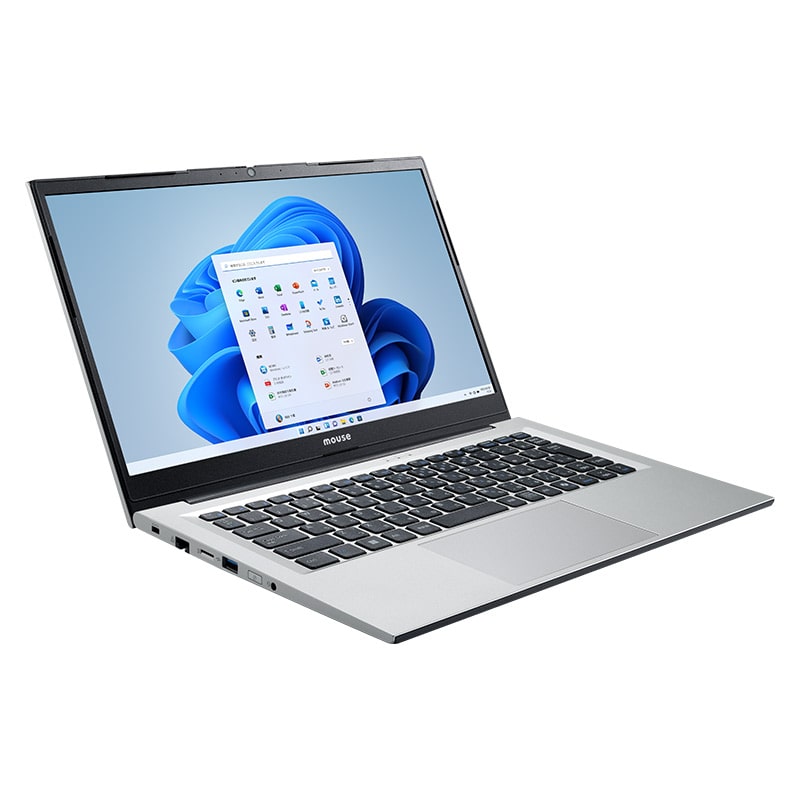
mouse A4-A5U01SR-B
OS:Windows 11 Home 64ビット
CPU:AMD Ryzen™ 5 7430U プロセッサ
グラフィックス:AMD Radeon™ グラフィックス
メモリ標準容量:8GB (8GB×1 / シングルチャネル)
M.2 SSD:256GB (NVMe)
パネル:14型 液晶パネル (ノングレア)
無線:Wi-Fi 6E( 最大2.4Gbps )対応 IEEE 802.11 ax/ac/a/b/g/n準拠 + Bluetooth 5内蔵
保証期間:3年間センドバック修理保証・24時間×365日電話サポート
103,800円(税込)~(2026年2月6日の価格)
mouse A4-A5U01SR-Bは「低コストで必要十分な性能」を発揮するパソコンです。
CPUにAMD Ryzen™ 5 7430Uを使っているので処理能力は万全。
14型ディスプレイ搭載で持ち運びも○。重さも約1.33kgと運搬しやすいです。
USB PDからの入力にも対応しているので65W以上の出力があるUSB PD対応のモバイルバッテリーからも充電できます。
学生の方なんかは大学で充電する場所が無いとか、午後の講義でバッテリーが切れそうなんて状況もあり得るのでPD対応のモバイルバッテリーなんかいかがでしょうか。
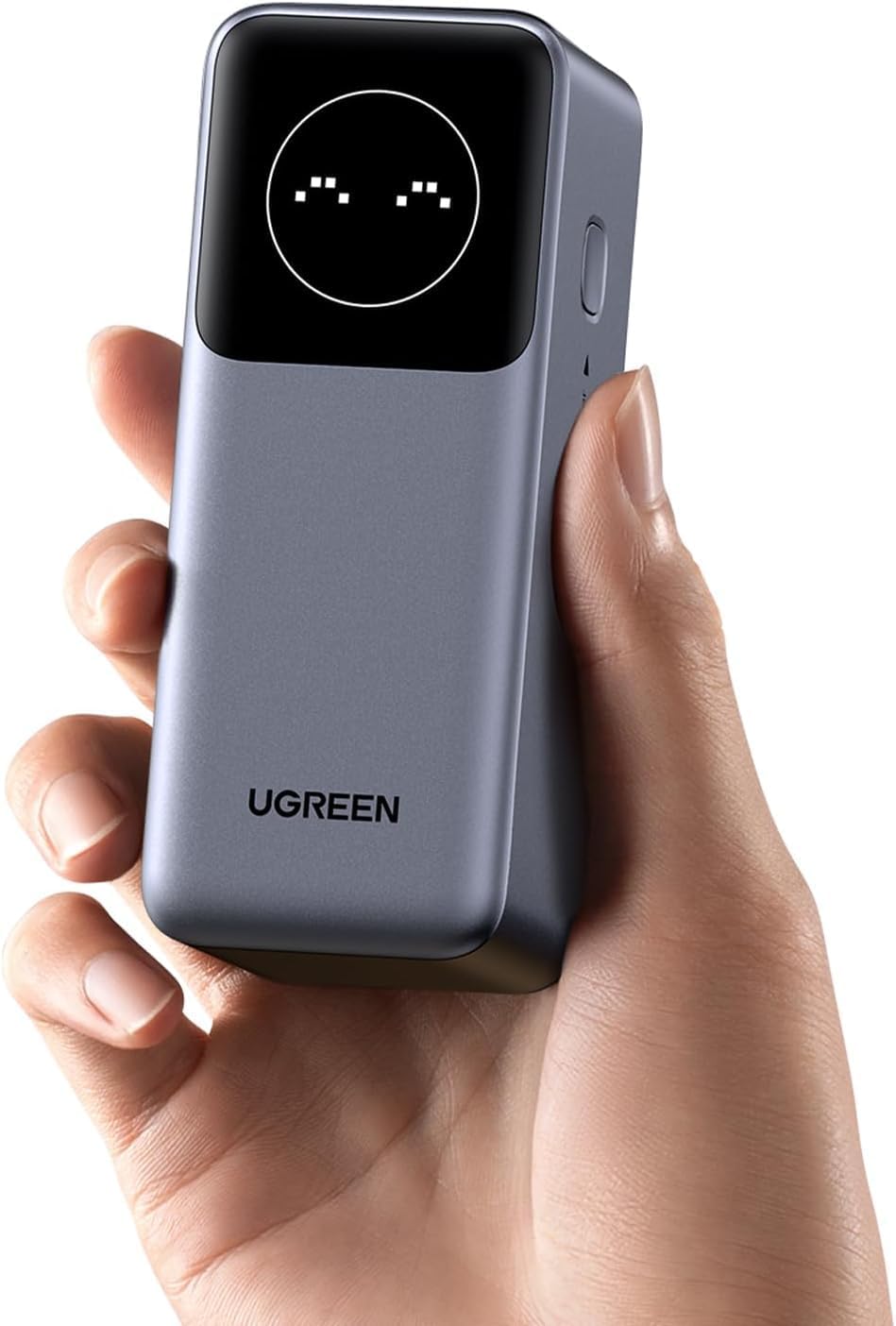
UGREEN Nexode モバイルバッテリー (12000mAh・100W)
※簡単に言えば「小型でノートパソコンが充電できる充電容量に対して安価なモバイルバッテリー」です。
2ポート USB-C+USB-A 小型コンパクト
PD急速充電対応 大容量
縦置きデザイン 省スペース LCDディスプレイ搭載
パススルー機能 低電流モード搭載 PPS規格対応
PSE技術基準適合
iPad Pro iphone17 Galaxy Android スマートフォン タブレット その他 PB724
6,990円(税込)~(2026年2月6日の価格)
ただブラウザで何十個もタブを開くと8GBのメモリだと心もとないので資金に余裕があればメモリ16GBにカスタマイズするといいでしょう。
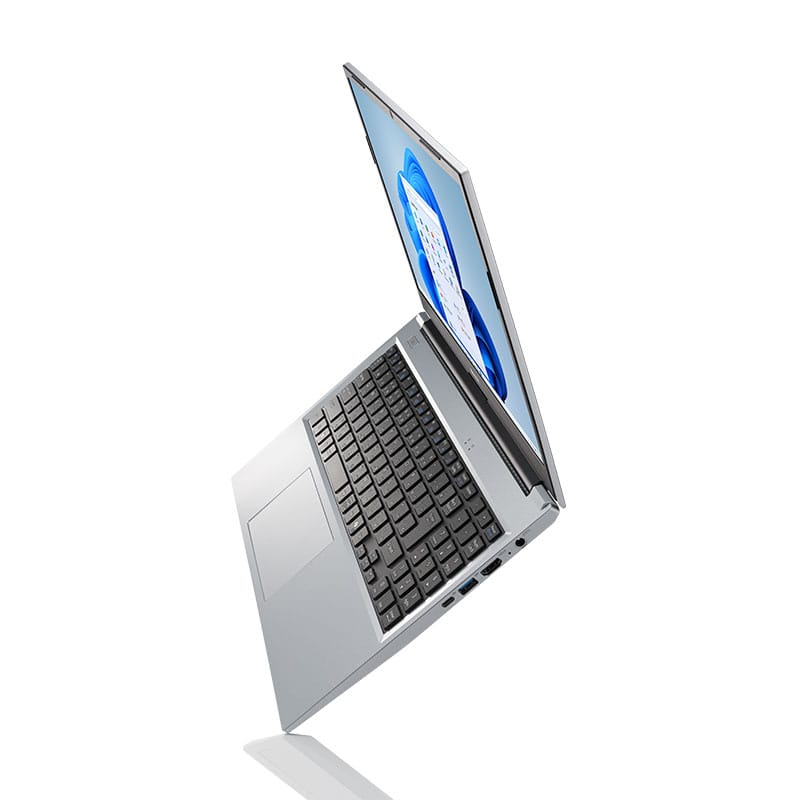
mouse A5-A5A01SR-A
OS:Windows 11 Home 64ビット
CPU:AMD Ryzen™ 5 7430U プロセッサ
グラフィックス:AMD Radeon™ グラフィックス
メモリ標準容量:16GB (16GB×1 / シングルチャネル) ⇒ 16GB (8GB×2 / シングルチャネル)< 2025年12月16日 15時00分~ >
M.2 SSD:500GB (NVMe)
パネル:15.6型 液晶パネル (ノングレア)
無線:Wi-Fi 6E( 最大2.4Gbps )対応 IEEE 802.11 ax/ac/a/b/g/n準拠 + Bluetooth 5内蔵
LTE:BTOにて選択可能 / SIMカード eSIM両対応 SIMカードサイズ : 標準SIMカード
保証期間:3年間センドバック修理保証・24時間×365日電話サポート
123,800円(税込)~(2026年2月6日の価格)
mouse A5-A5A01SR-Aは要するに上のmouse A4-A5U01SR-Bのモニターが15.6型に変わった機種です。あまり持ち運びしないなら14型より15.6型のモニターのほうが見やすいし作業しやすいです。重さは約1.62kgです。
最初からメモリが16GBにカスタマイズ済みなのでサクサクブラウザが動きます。
USB PD入力対応なのも変わらず。65W以上のPD対応モバイルバッテリーから給電できます。
あと地味に嬉しいのがLTE対応の点。e-SIMにも対応で格安スマホとかPovo、楽天モバイルとかを選択すれば安いネット回線が使い放題で使えます。自分のスマホとか自宅のネット回線と仕事用のパソコンの通信費なんかを分離して管理したいときにいいんじゃないでしょうか。
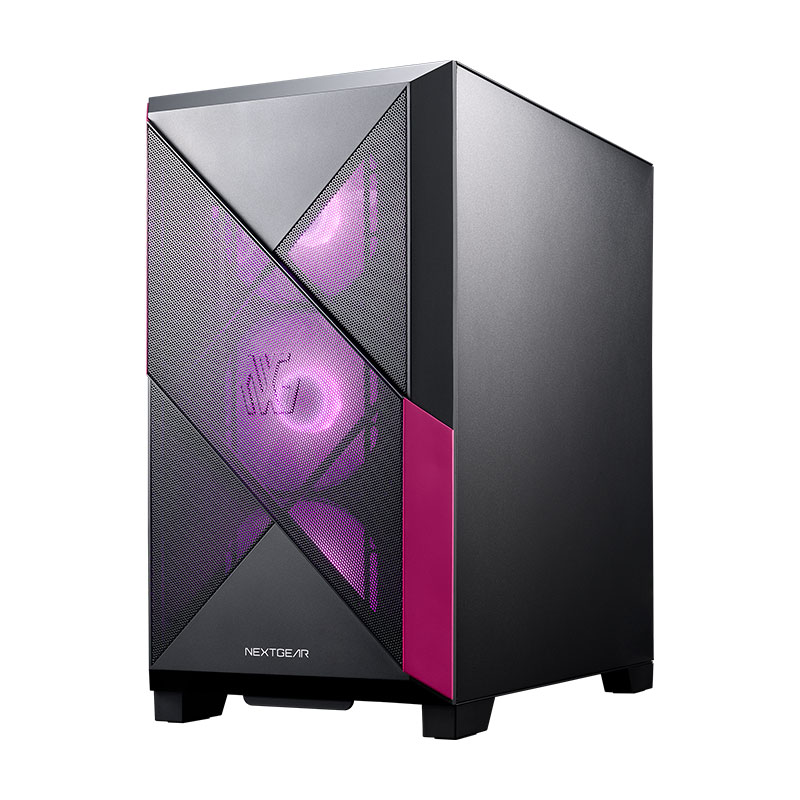
NEXTGEAR JG-A5G5A
OS:Windows 11 Home 64ビット
CPU:AMD Ryzen™ 5 4500 プロセッサ
グラフィックス:NVIDIA® GeForce RTX™ 3050
メモリ標準容量:16GB (8GB×2 / デュアルチャネル)
M.2 SSD:1TB (NVMe)
保証期間:3年間センドバック修理保証・24時間×365日電話サポート
144,800円(税込)~(2026年2月6日の価格)
NEXTGEAR JG-A5G5Aは安価なゲーミングPCとして重宝するモデルです。
ただグラフィックボード搭載(グラフィックメモリ6GBです)なので、安価なCADとか3DCGの練習にも使えます。
Blenderもグラフィックメモリ4GBくらいで動く(最小構成は十分満たしています)ので練習用なら十分です。流体シミュレーションとかを多用するなら公式推奨でVRAMが8GBなのでもっと上位モデルのグラフィックカード搭載のPCを買ってください。
GeForce RTX™ 3050は6GBあるのでゲームも色々動きます。最近発売されたドラゴンクエストVII Reimaginedあたりなら普通にプレイできるでしょう。
なおマウスコンピューターがなぜ大手パソコンメーカーの機種より安いのか気になるかもしれません。
マウスコンピューターの安さの理由に関して解説した以下の記事も見てみてください。

ここではUSB PD対応のモバイルバッテリーをご紹介します。ノートパソコンの電力消費量が30W程度の機種が多いので、充電しながらパソコンを使うなら、それ以上の電力を供給できたほうが安心です。
また上で解説しましたがマウスコンピューターのUSB PDを機能させるには65W以上の出力のモバイルバッテリーが必要です。
例えば次のようなものです。
ポータブル電源なども手掛けるAnkerの製品です。PSEマークもついていて安心です。海外製のモバイルバッテリーにはPSEマークがないものもあり、このマークがあったほうがより安心して使えます。
電気製品が電気用品安全法に適合していることを示すマークとして用いられています。
パナソニック, 《用語説明》PSE(マーク)とは何か教えてください。
メーカーや輸入業者は適合した製品にPSEマークをつけて販売することを義務付けられています。
Amazonならこちら。
 |
Anker 737 Power Bank 19,990円(税込)~ Amazonで見る |
このAnkerの製品の重さは635g程度です。500mLペットボトルよりちょっと重いかなくらい。24000mAhで後述するUGREENのものより少しバッテリー容量が多いです。その分高出力で高速充電可能です。
他にはこんなのもあります。
アマゾン月間売り上げ数1000件越え(2024年7月22日時点)の人気商品、UGREENのモバイルバッテリーで100W出力まで対応します。上のAnkerよりバッテリー容量は小さいですが安いです。PSEマークもついてます。
重さも420g程度で学校に持っていくならギリギリ我慢できるくらいの重さです。コンセント探しの列に並ばなくていいならこの製品を持ち運ぶのもアリではないでしょうか。
Amazonはこちら。たまにタイムセールで8000円くらいで売っているのでチェックしてみるといいかも。
 |
UGREEN 100W モバイルバッテリー 9,999円(税込)~ Amazonで見る |
ちなみにこの製品の20000mAhというバッテリー容量がどのくらいか、という話ですが、74Wh程度に相当します。
MacBook Air13インチが52.6Whリチウムポリマーバッテリー搭載(参考:Apple, MacBook Air)なので、ノートパソコン一回くらいはバッテリー残量ゼロからフル充電できるくらいですね。
MacBook Airはこのバッテリーで最大15時間のワイヤレスインターネット(参考:Apple, MacBook Air)とあるので、マウスコンピューターのバッテリー持続時間10時間くらいのモデルでもフル充電できるでしょう。
これなら大学とかでノートパソコンがBYODになっていて、自分で用意したパソコンをたくさん講義で使ってバッテリーが足りないときも結構安心ではないでしょうか。

大学生になってパソコンを使い始める方向けに色々書いています。よろしければご覧ください。


今回はマウスコンピューターのUSB PDが充電されないときは慌てずに他のtype-cコネクタをすべて試すとよいという話をしました。
他にそもそもUSB PDとはなにか、Thunderbolt 4コネクタの話や、USB PDおすすめのノートパソコンやモバイルバッテリーをご紹介しました。
USB PDを利用すればノートパソコンをバッテリー駆動で外出先で長く使うことができます。
パソコン購入前にUSB PDについて仕様書などを見てUSB PD対応製品を購入するとノートパソコンを外出時に利用するのがより便利になるでしょう。

USB PDはパソコン、バッテリー、ケーブルすべてがPDに対応していることが必要です。パソコン側のPD入力が何ワット以上なら使えるかも注意しましょう。