HP 9月限定セール 第2弾
最大62%オフ !
9/28 (月) 12:59 まで


今回はAmazonの格安タブレットであるFire HD10を対象にPDFの閲覧がどの程度可能なのかという話をしていきます。
大学生や社会人で論文検索をすることはありませんか?
レポートを書くときに論文を検索しますよね。
出てきた論文は大抵が「PDF」ファイルです。
しかも「縦型」レイアウトですよね。
普通のタブレットの形を見るとわかるように、あの縦型レイアウトってタブレットのモニターにピッタリはまると思いませんか?
それ以外にパワーポイントがPDF化された資料を見るときもあるでしょう。
あれって今度は「横型」レイアウトですよね。
タブレットを傾けて横型ディスプレイにすればぴったりはまりますよね。
しかもタブレットってノートパソコンと違ってソファに座りながらゆっくり閲覧できますよね。
結局「タブレットでPDFが読みたい」となるのではないでしょうか?
今回はタブレットでPDFを見ることについて書いていきます。
Amazonの格安タブレットの「Fire HD10」でPDFがちゃんと見れるなら閲覧用端末が安く入手できていいですよね。
そこについて解説します。
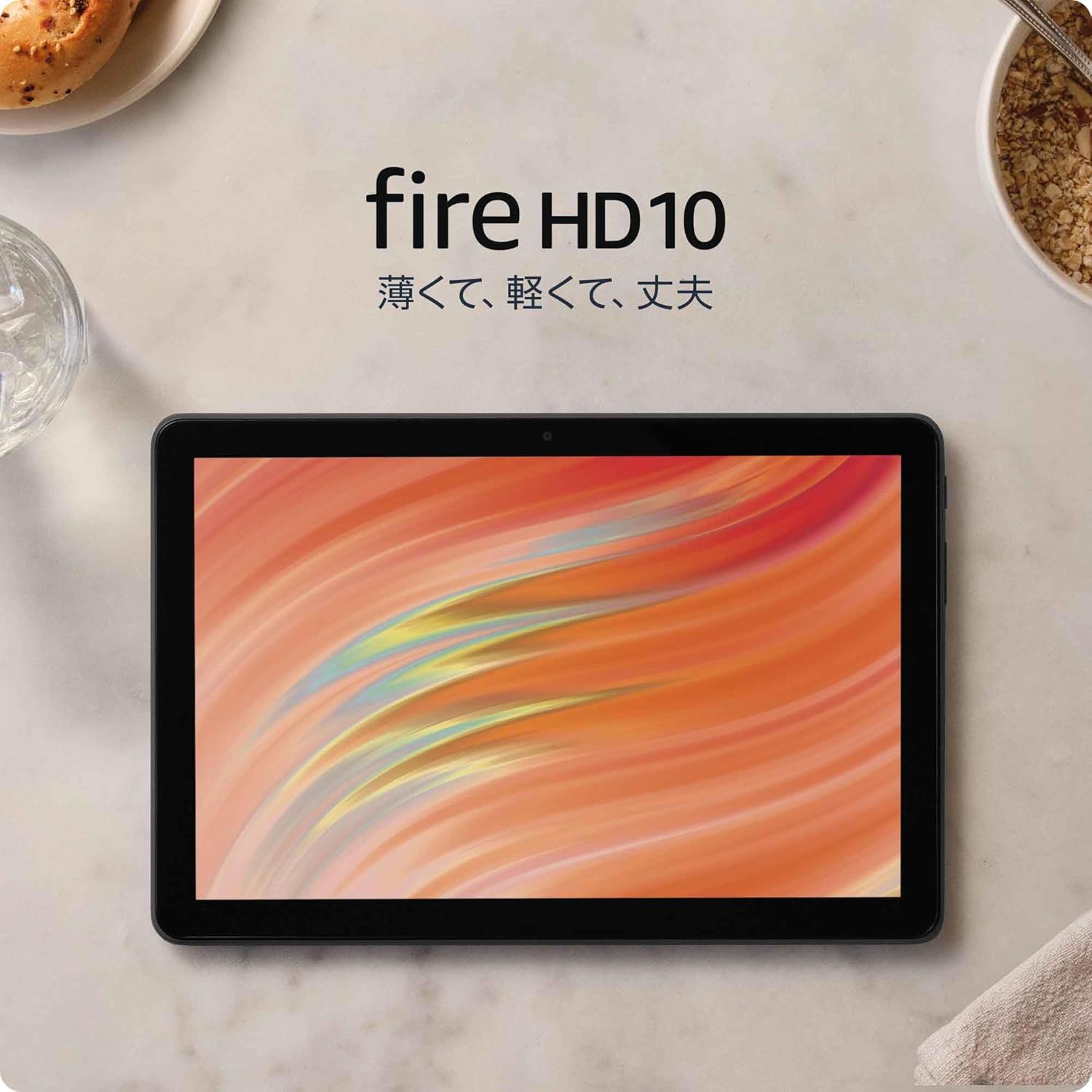
Amazonのタブレット。Fire HD10。
10.1インチフルHD画面で解像度は高い。PDFも見やすい。
Amazon独自OSなのでAndroidタブレットより使えるアプリが少ない。
19,980円 税込(2025年4月28日時点)
一番知りたいのは「論文のPDFがFire HD10で閲覧できるのか」ですよね。
パワーポイントは横型レイアウトですし論文より明らかにフォントサイズが大きいので特に問題ないです。
問題は論文のあの細かい文字がFire HD10できれいに閲覧できるのかです。
というわけで実際に論文っぽいPDFファイルをFire HD10で閲覧した時の様子を書いてみます。

学会の論文投稿用の雛形ファイルに適当に当サイトの記事の内容を突っ込んだファイルです。さすがに公開された論文を載せるのは扱いが大変なので内容が自分の記事なら大丈夫でしょう。
結論としては「文字は潰れずにちゃんと閲覧可能」となります。
多少小さいとは感じるかもしれませんが、読むことができないほどではない。もう少し目に優しい閲覧にするならもう横に傾けてしまって横向き画面で見たほうが文字は大きいです。論文の上と下を行ったり来たりする必要はありますが。
これで論文1ページ全体を一つの画面で閲覧できるので、結構いいんじゃないでしょうか。
Fire HD10でPDFを閲覧するなら「Microsoft365」アプリがおすすめです。Fire HD10の「アプリストア」アプリから検索して入手しましょう。
Kindleアプリでも閲覧できるのですが、読むたびに本棚にPDFファイルが登録されるので、自分の購入した電子書籍と本棚でごっちゃになって管理がしにくくなります。
Fire HD10でPDFの資料に書き込みしたいという場合もあるかと思います。
結論としては「Microsoft365」アプリで簡単に書き込み可能です。

Microsoft365アプリでPDFを開くと左下に「編集」画面が出てくるので、そこをタップするとペンアイコンが出現し、PDFへの書き込みが可能になります。
ペンの太さも調節可能で、遅延は多少生じますが、タッチペンでもなんとか文字は書ける感じですね。
PDFファイルを大量にダウンロードする場合、microSDカードを「内部ストレージ」に設定すればmicroSDカードに自動的にPDFが保存されMicrosoft365で普通に開けるのですが、Kindleの電子書籍のデータがmicroSDに保存できなくなってしまいます。
microSDカードを内部ストレージにしている場合「設定」の「ストレージ」の下の方に「ポータブルストレージとしてフォーマット」という表記があるのでデータを内部ストレージに移してから外部ストレージとしてフォーマットすることになります。フォーマットしたら「本をSDカードにダウンロード」にチェックを入れておきましょう。
ではmicroSDを「外部ストレージ」に設定するとどうなるかということですが、一応はPDFを保存できます。保存したPDFを「ファイル」アプリの「ダウンロードしたコンテンツ」からMicrosoft365アプリで開くこともできます。
しかしブラウザでダウンロード先を「SDカード」にした場合、保存してすぐのダイアログでPDFを直接開けません。
ダウンロードするとすぐにPDFを開くアプリを選択するのですが、そこでMicrosoft365を開こうとするとエラーになります。
KindleをとるかPDFをとるかみたいな微妙な二択になってしまうので、microSDは「外部ストレージ」にしてPDFは読むときだけmicroSDではない内部ストレージに保存して、読み終わったらmicroSDにフォルダを別途作ってそっちに移動させるみたいな運用がいいんじゃないでしょうか。「ファイル」アプリで簡単に移動できます。ファイルアプリからMicrosoft365でPDFを開くことも可能です。画面の指示に従って「SDカードそのもののフォルダ」を選択すれば開けるようになります。
KindleのデータのほうがPDFより圧倒的に大きなデータなのでKindleを優先したほうがいいでしょう。
パソコンとFire HD10でPDFなどのデータをやり取りできると便利です。
この場合クラウドストレージが使えると便利です。
テキスト情報をやり取りしたいならブラウザからブラウザ版「Google Keep」が使えます。
またファイルそのものをやり取りしたい場合はGoogleドライブやDropboxのブラウザ版を使いましょう。
Googleドライブなら「+新規」のボタンが出てくるのでそこからアップロードします。Dropboxでも特に迷うことは無いと思います。
Googleドライブで「+新規」ボタンがうまく表示されないならブラウザのページ表示を「デスクトップサイトを表示」に切り替えてみてください。
あるいはスマホ版の画面で左上のメニューから「パソコン版」をタップするといいでしょう。
もし読者の方が大学生なら色々当サイトで書いているので見てみてください。


タブレットでの勉強に関して色々書いているのでよろしければそちらもご覧ください。


今回はFire HD10でPDFは閲覧できるのかという内容で解説しました。
その他にPDFをFire HD10で閲覧する時に知っておくと便利な内容も扱いました。
Fire HD10は安く入手できるタブレットですが、PDFを閲覧するときにも有効な端末なのでiPadのような多機能性はありませんが、用途を絞れば結構使えると思います。

Kindleも論文閲覧もだいたいこれ一台でなんとかなります