HP 9月限定セール 第2弾
最大62%オフ !
9/28 (月) 12:59 まで


今回は大学生にデスクトップPCはいるのかという内容で解説します。
結論としては「大学生でデスクトップPCが必要か」と言われれば「不要」です。
ただデスクトップPCにもメリットがあるので、そこをまずは確認しましょう。
一番のメリットは同じ性能のパソコンを購入しようとしたときにノートパソコンより安価に調達できるという点です。
例えばマウスコンピューターのDAIVブランドで最安のDAIV R4-I7G50WT-Bというノートパソコンの場合、CPUに「インテル® Core™ i7-13620H」、GPUに「NVIDIA® GeForce RTX™ 4050 Laptop GPU 6GB」という構成です。価格は199,800円(税込)~。
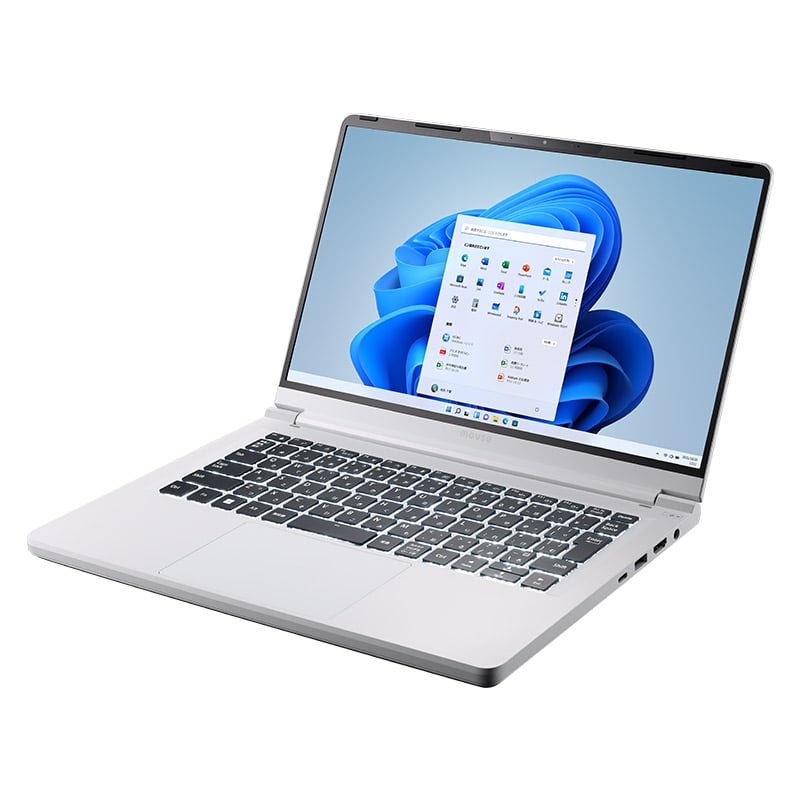
それぞれのベンチマークスコアは以下となります。
※1:PassMark® Software, CPU Benchmarks
※2:パソコン工房, 【2025最新】GPU(グラフィックボード)性能比較~3Dベンチマークについて
GPUスコア20000台という基準でデスクトップパソコンを選んでみると、NEXTGEAR JG-A5G60という製品が挙がってきます。価格は129,800円(税込)~。
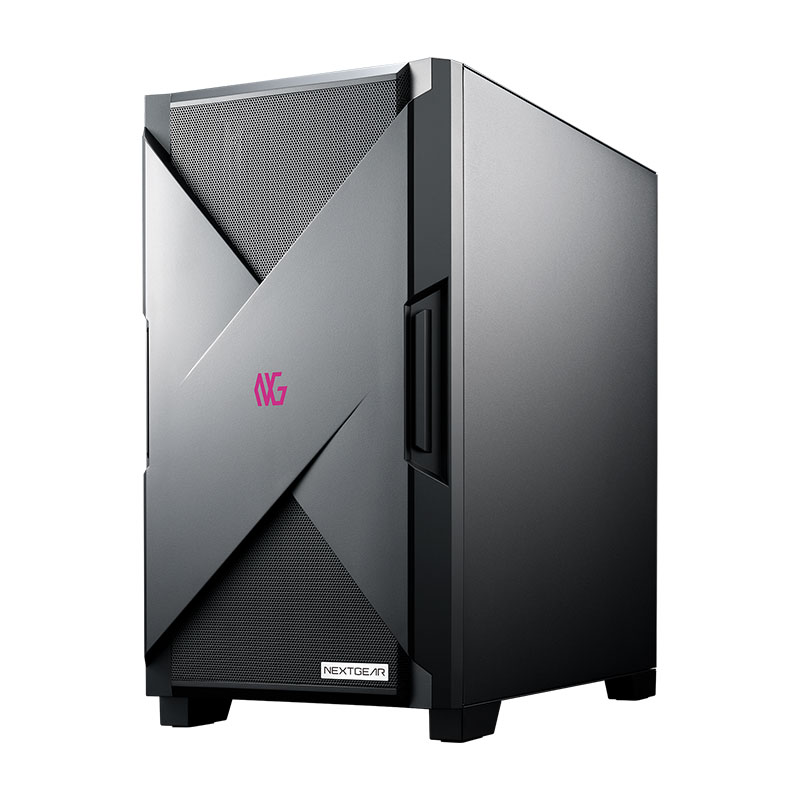
CPUは「AMD Ryzen™ 5 4500」、GPUが「NVIDIA® GeForce RTX™ 4060 8GB」。
それぞれのベンチマークスコアは以下となります。
CPUでは若干デスクトップPCのほうが弱いですが、GPU性能ではデスクトップPCのほうが凌駕しています。
3Dソフトで重要なのはGPUなので、性能の良いGPU搭載モデルがデスクトップPCではノートパソコンの同スペック帯より安く調達できる傾向にあります。
なおマウスコンピューターからおすすめをご紹介しましたが、マウスコンピューターは大手PCメーカーよりちょっとお安いBTOメーカーなので、購入してみたいときは以下のマウスコンピューターの安さの理由に関して書いた記事もご一読ください。

過去に理系の学生向けのPC特集をしました。

この中で「建築学科」の場合だけ高性能GPU搭載のノートPCが必要と述べました。
3Dモデルを使った制作をたくさん行うのでGPU搭載モデルのノートパソコンが必要なのです。
また機械学科の学生でもCADを使いたいなら「FreeCAD」などのフリーソフトで練習したり、モデルを作って3Dプリンターでちょっとした小道具を作るなんてことも可能です。Blenderという3Dモデリングソフトでもいいです。こちらも無料です。
また動画編集を多用するような場合、映像効果の付与にGPUを使ったりするので無いよりあったほうがいいです。
これらの情報から高性能デスクトップPCがあったほうがいい用途としては以下となります。
建築系の学科なら必携ノートPCにGPU搭載モデルを選ぶでしょうけど、演算処理で負荷の大きい処理を使いまくるとノートパソコンが早くダメになるので、ノートパソコンの延命と壊れたときの保険のためにあえて家ではデスクトップを使うなんてやり方もあるかもしれません。
もちろんCADソフトのライセンスが二台目の自宅PCにインストールできればの話ですが。
その他CADをちょっと練習したい学生や動画編集をやる学生が安価に練習用・作業用パソコンを調達したいときにGPU搭載のデスクトップPCがあると色々な可能性が広がるでしょう。後述する3DモデリングソフトのBlenderを使ってみたいときにも重宝します。
上で挙げた用途以外の普通のワード、エクセル、パワーポイント、ネット検索によるレポート作成くらいの用途ならデスクトップPCの利点はほとんどありません。

たとえGPU非搭載のデスクトップPCを安価に調達できても「持ち運びできない」のでそのデメリットが大きすぎます。
大学で講義中に「ハイ、このPDFファイルダウンロードしてね〜」みたいな状況がほぼ確実にあるでしょう。
そのときiPadだと大学の資料配布サイトにアクセスできなかったりするので、ノートパソコンを大学に持っていかないと詰んでしまいます。
大学内でレポートを書くことは無いかもしれませんが、プレゼンテーションする機会はほぼ確実にあるでしょう。
そのときにノートパソコンしか大学のプロジェクターに繋ぐことはできません。iPadでは無理ですし、デスクトップパソコンは大学へ持っていけません。
結局ノートパソコンが無いと大学生活は快適ではないのです。
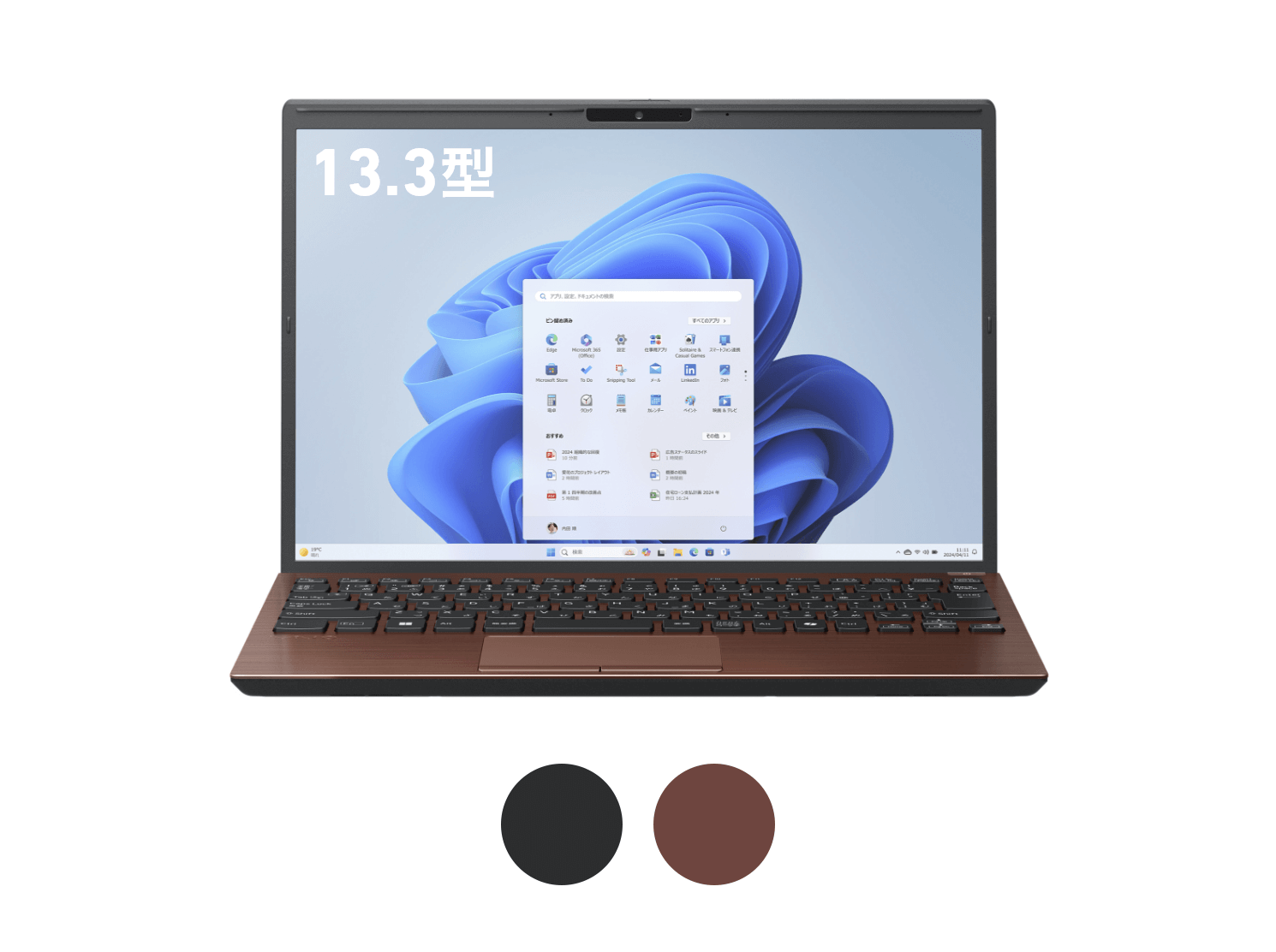
VAIO S13。
重量約1.019kg~1.056kgの超軽量で13.3型ワイド(16:10)。解像度WUXGA 1920×1200ピクセル。
視認しやすいモニターサイズで高画質。軽いので持ち運びが楽。
バッテリーもアイドル時で約21.0時間もつので一日中使える。
カメラもマイクもWi-Fi 6Eも標準装備。
価格は172,800円(税込)〜(2025/04/14時点)
PCゲームは必携のノートパソコンではできません。特にビッグタイトルと言われるGPUにハイスペックが要求されるゲームをやりたいなら必携ノートパソコンにはGPUがたいてい非搭載ですから、ゲーム用のGPU搭載パソコンを別途購入する必要があります。
ゲーミングノートという選択もありますが、外出先でPCゲームする機会はないでしょうから、持ち運べるゲーミングノートより安価に調達できるデスクトップのゲーミングPCを購入することになります。
また3Dモデルを作ってちょっとしたグッズを作ってみたいならBlenderという3Dモデル作成ソフトがあるのでそれを動かすためにゲーミングPCを購入するといいでしょう。
どちらにせよ趣味の領域になりますので、学生生活には必須ではありません。やってみたいならバイトして買ってください。
デスクトップPCでしか大きいPCモニターによる大画面での作業はできないと誤解されている印象があるのですが、ノートパソコンでも大画面で作業はできます。
ただノートパソコンを開いた状態で接続すると下の画像のような感じになってしまい、修正しようとすると外部ディスプレイを横から見るような感じになり、首が疲れます。

これを避けるためにノートパソコンを閉じた状態でも映像出力ができるようにします。「クラムシェルモード」です。要するにノートパソコンのカバーを閉じてもスリープにならないという設定です。
タスクバーに「電源プラン」と入力して、クリックします。

すると次のような画面が出ます。「↑」マークをクリックします。

「カバーを閉じたときの動作の選択」をクリック。

ここの設定を「何もしない」に変更して「変更の保存」をクリックします。

これでクラムシェルモードになります。
この状態でノートパソコンを閉じて外部モニターにノートパソコンを繋げば正面にPCモニターを置いた状態でパソコンを操作できます。
なおキーボードとマウスはUSBやBluetoothでパソコンと繋ぐ必要があります。


自室にPCモニターを置くスペースがあるなら普通のPCモニターがいいでしょう。

PHILIPS モニターディスプレイの27インチ。
一般に使いやすいとされる24インチから27インチの範囲に収まっており視認性に優れる。
フルHD1920×1080で通常用途で困ることはほぼない。
価格は14,980円 税込(2025/04/14時点)
またスペースがないなら通常時はしまっておけるモバイルモニターにするのも便利です。

ベーシックなモバイルモニターで15.6インチ。
必携ノートパソコンは14インチが多いので画面がちょっと大きくなるだけで視認性がかなり改善される。
フルHD1920×1080で高画質。通常用途で困ることはほぼない。細くない通常のHDMIケーブルで接続する。
しまうときは付属のカバーを閉じるだけでよく、使わないときはコンパクトにしまっておくことが可能。
価格は13,980円 税込(2025/04/14時点)
上でご紹介したモバイルモニターにはHDMIケーブルが付属するのですが、27インチのPCモニターには付属しないので別途購入する必要があります。
あとモバイルモニターに付属するHDMIケーブルは最低限の性能である場合が多く、繋いでいると急に画面がブランクしてまた繋がるみたいな点滅現象が起こる場合があります。
HDMIケーブルを別途Amazonで評判の良いものに変えたら直ったので点滅現象が起きたらHDMIケーブルを見直してみると直るかもしれません。

またもしクラムシェルモードで作業するならノートパソコンを格納するスタンドも売っています。

ノートパソコンとモバイルモニターを同時に立て掛けて収納しておきたいときは2つ立てかけられる縦置きスタンドが便利です。

ノートパソコンを縦に格納できるスタンド。
クラムシェルモードとの相性が良い。
2つ立て掛けられるのでモバイルモニターとPC両方を立て掛けて収納できる。
価格は1,189円 税込(2025/04/14時点)
今回は大学生にデスクトップPCはいるのかという内容で解説しました。
どちらかというと趣味やCADの練習用にサブ機として持つくらいの用途です。
必須ではまったくないですが、ゲームしたいとか3Dモデリングしたいとか特殊な目的があるならバイトして買ってください。

ハイスペックPCがノートパソコンより安く調達できるというのが最大のメリットです