HP 9月限定セール 第2弾
最大62%オフ !
9/28 (月) 12:59 まで


今回は理系大学生おすすめパソコンをご紹介するという内容です。
理系の学部学科というのは膨大な数があります。工学一つに絞っても、中分類で14分類あり(参考:文部科学省, 学科系統分類表 1 大学(学部) 工学)、そこから学科にさらに分化していくのですべての学科におすすめな「万能な解」を見つけるのは不可能と判断しました。
ただ多くの理系の学部で重要となる項目はある程度共通しています。
その重要な点とは以下となります。
この3つに影響を及ぼすパソコン側のスペックで重要なのは以下の3点です。
OSは新しいほうがいいですが、主に値段に効いてくるのは「CPU」「GPU」「メモリ」の3点です。
ここが学科ごとにバラけてくるので一概にコレみたいな言い方ができません。
今回は代表的な4学科を抽出して、そこで必要なスペックとその理由を解説することで他の学科でも参考にできるような内容を載せていきます。
この4学科を対象に推奨パソコンについてなぜこのスペックが必要なのか、おすすめのパソコンは何かという点で解説します。
BYODという自分のパソコンを大学で利用するという方針の大学が増えてきました。
当サイトでは過去にBYODおすすめのパソコンを解説しました。

参考 東京大学のBYOD方針
| パーツ | 推奨グレード |
| CPU | Intel Core i5 相当または Apple M2 相当以上 |
| OS | Windows または macOS の最新バージョン (Windows 11 または macOS 14) |
| ストレージ | HDD 512GB または SSD 256GB 以上 |
| ネットワーク | 無線LAN Wi-Fi 5 以上対応 (IEEE802.11ac 以上対応) |
| メモリ | 8GB 以上 |
| モニター用パネル画素数 | 1,920×1,080以上の画素数 |
| ディスプレイ | 11 インチ以上 |
| 入力装置 | 物理キーボード (脱着式・分離型でも可) |
| バッテリー駆動時間 (カタログ上の記載) | 15 時間以上 |
| 外部インターフェース | ヘッドホンおよびマイクが利用できること、カメラが使用できること |
| 自宅で必要なデータ通信 | 通信速度 1Mbps以上、通信量50GB/月以上 |
おすすめパソコンは上の過去記事で解説しているのでご興味がありましたらご覧ください。
一般的な家電量販店などで売っているパソコンで十分そうですね。
ただバッテリー容量に関しては大学ごとに違いがあり、10時間で良い場合や15時間以上と規定している場合があります。
これを解決するパソコンとしてVAIOのパソコンを過去記事ではご紹介しました。F14です。
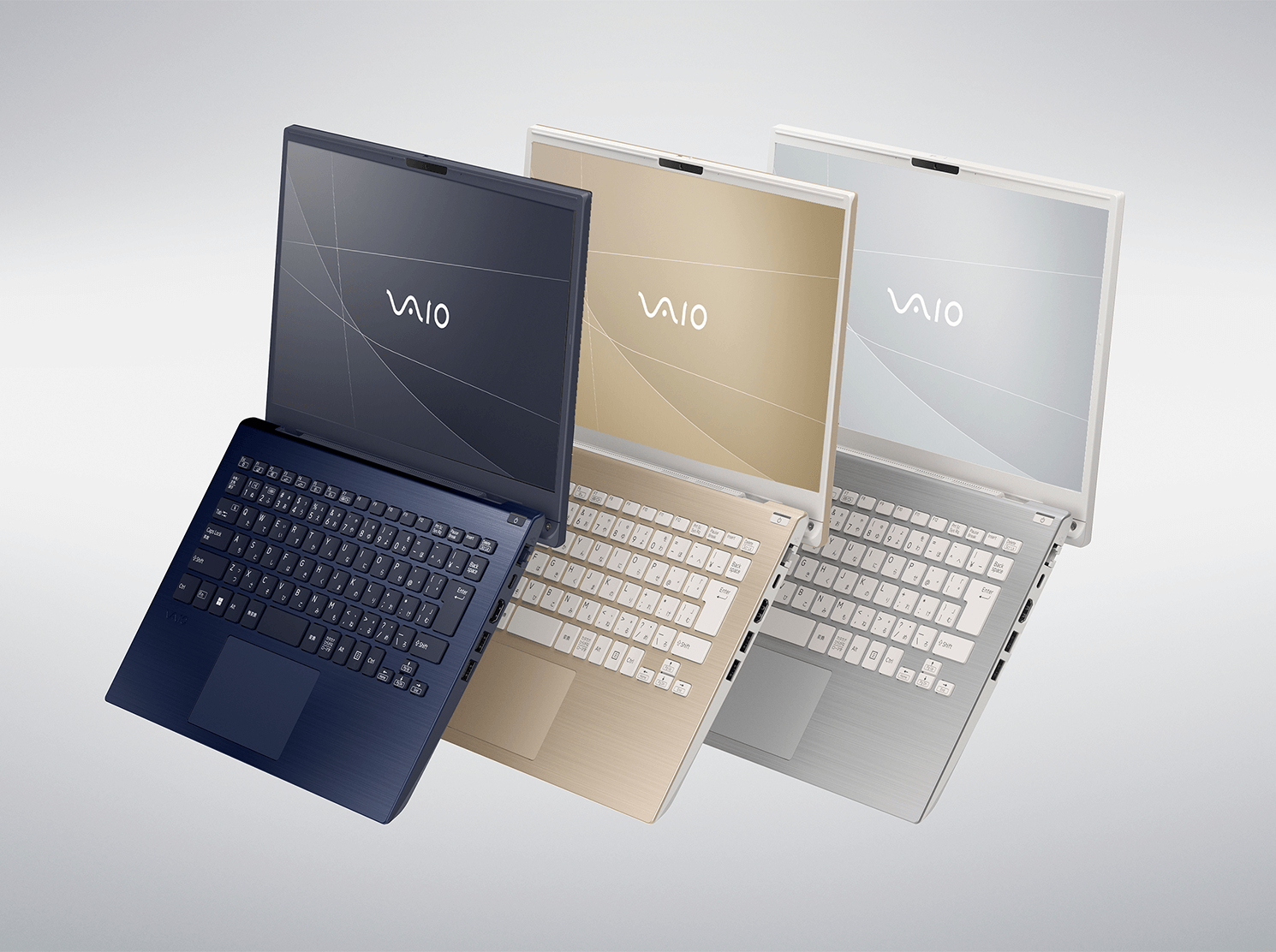
USB PD充電に関しては以下をご覧ください。

| パーツ | カスタマイズ構成 |
| CPU | Core i5-1334U 10コア/ 12スレッド |
| OS | Windows 11 Home 64ビット |
| ストレージ | SSD 256GB (NVMe) |
| HDMI端子 | あり |
| 無線ラン | Wi-Fi 6適合 IEEE802.11 a/b/g/n/ac/ax準拠 |
| メモリ | 8GB |
| モニター用パネル画素数 | 14.0型ワイド(16:9) Full HD 1920×1080 |
| PC重さ | 約1.34kg |
| カメラ・マイク | フロント 92万画素 内蔵ステレオマイク |
| バッテリー | JEITA2.0 約16.0時間 |
| Office | なし |
| 価格 | 144,800円(税込み) |
これなら普通の学生生活で困ることはほとんどないと思われます。心配ならメモリを16GBにしておいてください。複数の重いアプリを同時起動していても耐えられるようになります。
しかしながら本当にこれで理系の専門教育に耐えられるのかというと、ちょっと注意が必要です。特に建築系でそれが顕著になります。
例えば明治大学の建築系のパソコンに必要なスペックは以下となります。
(1)明治大学, 【理工学部】パソコンの購入について
建築学科の推奨スペックは以下となります。
| パーツ | 推奨グレード |
| CPU | Intel Core i5 / AMD Ryzen5 以上または同程度 |
| OS | Windows10以上 |
| ストレージ | 512GB以上(SSD推奨) |
| ネットワーク | IEEE802.11 n/ac対応 (可能であればIEEE802.11 ax対応) |
| メモリ | 16GB以上 |
| マイク・カメラ・スピーカー | 内蔵されているものを推奨 |
| その他 | GPU は、CPU 内蔵ではなく単体のものを推奨(可能であればベンチマークスコア7000以上、GPUメモリ4GB以上) |
参考(1)の3学科(建築学科・情報科学科・物理学科)と「理工学部全学科の基本となるスペック」、という合計4系統の中で建築学科が最もスペックが高いパソコンが必要となります。
これがなぜなのかというところから解説していきます。
建築系の学科ではCADと呼ばれる3Dソフトウェアを利用します。その他にもハイスペックパソコンが得意とする内容がたくさんあります。
建築学科でのパソコンの利用シーンは、一般的なインターネット活用やレポート作成に加え、CADによる製図や3Dモデリング、構造・環境シミュレーションや動画編集など多様なため、高めのスペックを推奨しております。
(1)より
なぜ建築学科だけ3Dソフトウェアの話が出るのか。他の学科では3Dソフトウェアを利用しないのか。
これを理解するには「ライセンス」と「利用頻度」という2視点が必要です。
まずライセンス。
3Dソフトウェアはタダではありません。大抵はソフトウェア提供会社に大学が毎年膨大なライセンス料を支払っています。
そのため例えば機械学科などでもCADは使いますが、個人のパソコンに学科生なら誰でもインストールできるみたいなライセンス契約になっていないのです。
ライセンスを使える人数を増やすと膨大なライセンス料がさらに膨大になり、大学の予算を超過してしまうのです。なんでもかんでも学生だから無料ライセンスとはならないのです。
次が利用頻度の話です。
そのため機械科などでもCADは使いますし、3次元熱解析みたいなソフトも使うのですが、そういうのは「大学のパソコンを使ってください」という棲み分けがなされています。
つまり普通の理系の学科では確かに高スペックのパソコンが必要なソフトを使うのですが、そういうのは学部学科が設置したコンピューター室や研究室のパソコンを利用することになります。
つまり専門ソフトは大学内で使い、そのデータの加工やプレゼン資料作りだけ個人のパソコンで行うことになります。
ところが建築系では家に持ち帰って3Dモデルを作成したり、様々なシミューレーションをする機会が多いのです。
建築系では「どんな建築物を作るのか」という視点が重要で、他の理系学科で「3Dソフトの使い方がわかればOK」という状況とは異なるのです。本格的な作品制作を高頻度で行うので利用頻度が他の学科より格段に高いのです。
そのため、ソフトの使い方を学ぶくらいなら大学のパソコンをちょっと使わせればいいところ、建築系ではライセンス料が高くなっても個人個人に3Dソフトのライセンスを配布して、「家でもソフトを使いこなして作品を作る」という演習をさせます。実際は学生向け無償ライセンスがあったり、通常価格より割引で自腹であったりということもありえます。
なので自分の作品制作ができる「ハイスペックノートパソコン」が必要になります。作った作品を持ち運んだり大学で修正したりするので「高スペックなデスクトップパソコンを自分のアパートに置く」でもダメなのです。
上の(1)を満たすようなパソコンを選んでみます。
こういうときに調達しやすいのが「ゲーミングノート」を販売している販売店です。
ゲーミングノートにはノートパソコンでもGPU搭載モデルがほとんどなので、それを利用します。
以下ではBTOパソコン通販大手のマウスコンピューターのパソコンをご紹介します。マウスコンピューターにはゲーミングノートとは別の分類で「クリエイターパソコンDAIV」というゲームではなく、3Dモデリングなどのクリエイティブ職業向けのパソコンが販売されています。
マウスコンピューターは同等のスペックの他社製品より安いので調達もしやすいでしょう。マウスコンピューターの安さの理由に関して書いた以下の記事もご覧ください。

そこでマウスコンピューターで調達することを考えます。
おすすめはDAIV R4-I7G50WT-Bです。
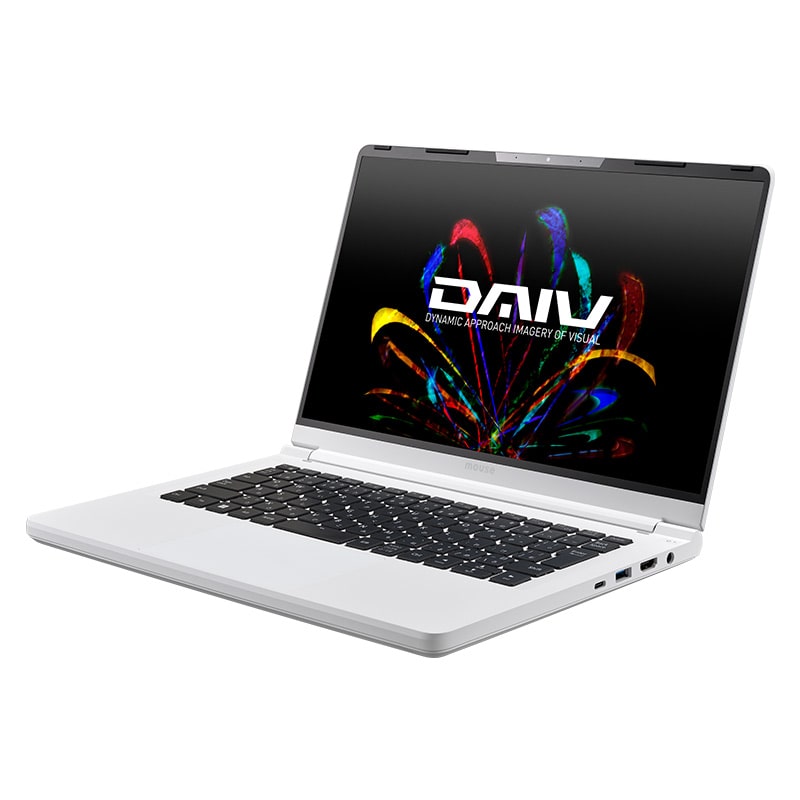
GPUにNVIDIA® GeForce RTX™ 4050 Laptop GPU 6GBを搭載した14型フルHD液晶モデル。
16型液晶が見やすいという意見もあるが液晶サイズが14型と小さいことで持ち運びで有利。
本体重量は約1.41kg。16型だと約2.37kgほどになるので大学で普段遣いすることも考えると14型のほうが携帯性は高い。
| パーツ項目 | 搭載パーツ |
| CPU | インテル® Core™ i7-13620H |
| OS | Windows 11 Home 64ビット |
| ストレージ | 500GB (NVMe Gen4×4) 1TBにカスタマイズ可能 |
| ネットワーク | Wi-Fi 6E( 最大2.4Gbps )対応 IEEE 802.11 ax/ac/a/b/g/n準拠 + Bluetooth 5内蔵 |
| メモリ | 16GB |
| マイク・カメラ・スピーカー | 内蔵済み |
| その他 | GPU:NVIDIA® GeForce RTX™ 4050 Laptop GPU GDDR6 6GB |
「NVIDIA® GeForce RTX™ 4050 Laptop GPU」の「3DMark Time Spy Graphics Score – DirectX 12」というベンチマークスコアは8398です。(参考:ソフマップ, グラフィックボード(GPU)性能比較【2025年最新版】)
ストレージは500GBで十分と思われますが(足りないなら外付けSSDなどを購入すればいいだけです)、購入時のカスタマイズで1TB以上のSSDにすることも可能です。
建築学科推奨スペックの項目すべてを満たしています。
パソコンバックはAmazonベーシックの品が使いやすくて安いです。

標準的なパソコンバッグ。
私は14型パソコンに44cmタイプを収納して持ち運んでいます。
2,472円程度で入手可能です。
評価数99,115件で総合評価は星5の中で星4.2です。
その他のモデルもありますのでマウスコンピューターの公式サイトもご覧ください。
基本情報技術者とか応用情報技術者とかセキュリティスペシャリストなどの情報系の国家資格を目指す標準的な情報系学科のパソコンについて考えます。
例えば千葉工業大学の「高度応用情報科学科」の推奨スペックは以下となります。
(2)千葉工業大学, 高度応用情報科学科
| パーツ | 推奨グレード |
| CPU | IntelまたはAMD製で, スレッド数が8以上のもの |
| OS | Windows® 11 |
| ストレージ | SSD:512GB以上 |
| ネットワーク | Wi-Fi 6対応 |
| メモリ | 16GB以上 |
| インターフェイス | 内蔵カメラ・HDMI・USB-A・USB-C (後付コネクタでも構わない) |
上の建築系より要求スペックは緩いです。どちらかというと標準的なBYOD方針で良さそうですね。
これは応用情報技術者試験などを勉強するとわかるのですが、基本的に情報系の学科ではCADなどの専門ソフトの使い方というよりは「プログラミング」などの情報処理でいかに社会課題を解決するか、つまりソフトの使い方と言うよりは「なんらかの問題のパソコンを利用した解決方法」の習得に力を入れることになります。
プログラミングの習得は大前提ですが、どんなプログラムを書けば問題が解決するか考えるということに主眼が置かれます。
つまり数十人・数百人で作る商用ソフトウェアの作り方というよりは、その雛形の原理的な仕組みなどを学ぶわけです。
そこではあまりGPU性能などは必要なく、通常のプログラミング用ノートパソコンで十分ということになります。
…まあChatGPTなどのAI関係の技術発展も目覚ましいので、そういうのをやりたいならデスクトップのBTOパソコンに大容量のGPUを搭載すればいいんじゃないでしょうか。無理してノートパソコンに高価なノート用ハイスペックGPUを入れる必要は無いと思います。
肝心のパソコンをどこで調達するかですが、どこでもいいんじゃないでしょうか。普通の電気屋さんでも売っているようなスペックですから。
BTOパソコンの方が電気屋さんより若干安いので、「マウスコンピューター」と「HP」という2つのルートで良さそうなものを選んでみます。
まずはマウスコンピューター。mouse B4-I5U01SR-Aが良さそうです。最高のコスパであるmouse A4-A5U01SR-B Ryzen5モデルは現在品切れ中(2025年4月6日時点)なので入手できず、次善の策としてmouse B4-I5U01SR-Aをおすすめします。
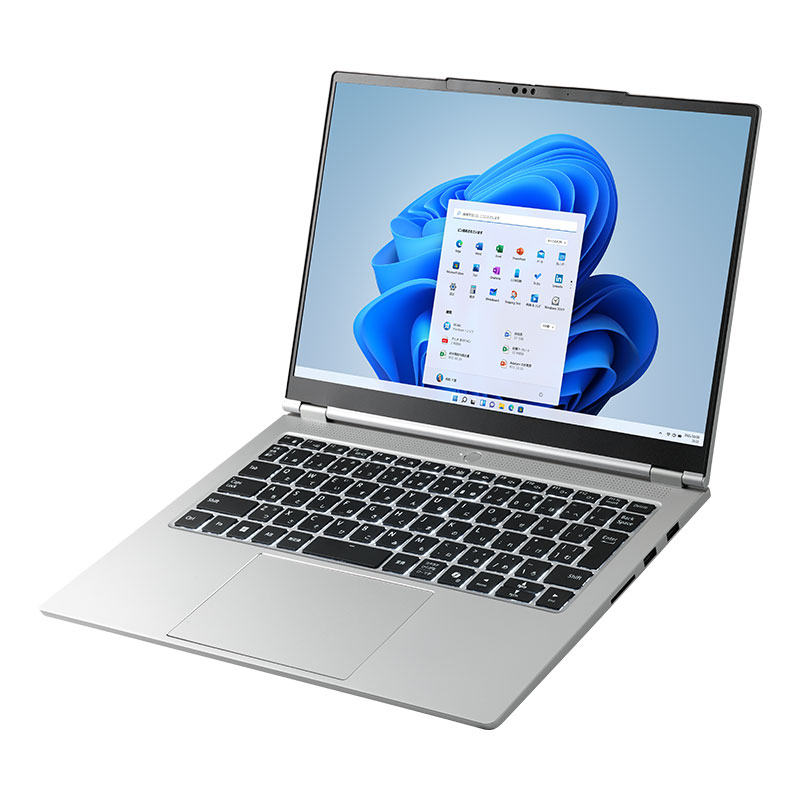
Core™ i5-1335Uを搭載した標準的なノートパソコン。
10 Cores (2 P-cores 8 E-cores)コア / 12スレッドです。
1,920×1,200 (WUXGA)の14型液晶で、若干画面がフルHDより縦に広くブラウジングで有利。
| パーツ | 推奨グレード |
| CPU | インテル® Core™ i5-1335U 10 Cores (2 P-cores 8 E-cores)コア / 12スレッド |
| OS | Windows 11 Home 64ビット |
| ストレージ | 500GB (NVMe Gen4×4) |
| ネットワーク | Wi-Fi 6E( 最大2.4Gbps )対応 IEEE 802.11 ax/ac/a/b/g/n準拠 + Bluetooth 5内蔵 |
| メモリ | 16GB |
| インターフェイス | 内蔵カメラ・HDMI・USB-A・USB-C 全て搭載済み |
次がHP。HP Pavilion Aero 13-bgです。
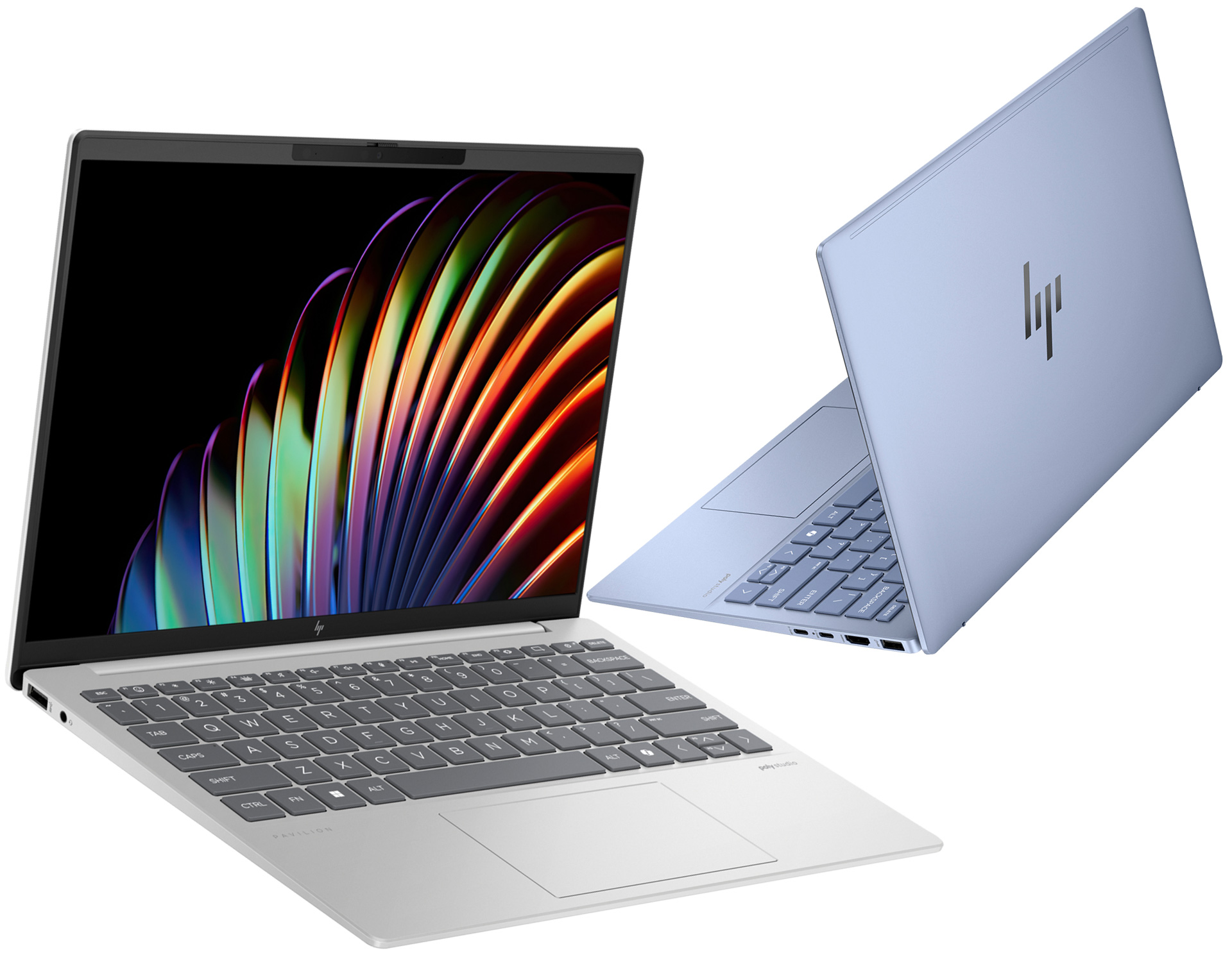
Enterキーを最右列に配置。日本人ユーザーに馴染み深いキー配列仕様にアップデート。安いBTOにありがちなキーボードのキー配列がおかしいという悩みが解決しました。
AMD Ryzen™ 5 8640U 6 コア/12 スレッドで快適に使えます。
| パーツ | 推奨グレード |
| CPU | AMD Ryzen™ 5 8640U 6 コア/12 スレッド |
| OS | Windows 11 Home |
| ストレージ | 512GB PCIe® Gen4 NVMe™ M.2 SSD |
| ネットワーク | IEEE 802.11ax (Wi-Fi 6E)、 Bluetooth 5.3 |
| メモリ | 16GB |
| インターフェイス | 内蔵カメラ・HDMI・USB-A・USB-C 全て搭載済み |
(1)によると通常の理工学部用のパソコンの推奨スペックは以下となっています。
| パーツ | 推奨グレード |
| CPU | Intel Core i5以上または同程度 |
| OS | Windows10以上 |
| ストレージ | 256GB以上(SSD推奨) |
| ネットワーク | IEEE802.11b/g/n/ac のいずれかに対応していること |
| メモリ | 8GB以上 |
| マイク・カメラ・スピーカー | 内蔵されているものを推奨 |
| その他 | 特に指定なし |
正直Core i3でもプログラミングでは十分な場合が多く、Core i5ならたとえプログラミング実習があっても特に問題ないです。

おすすめパソコンは情報系のときとほとんど変わりません。HP Pavilion Aero 13-bgあたりがいいんじゃないでしょうか。
Enterキーを最右列に配置。日本人ユーザーに馴染み深いキー配列仕様にアップデート。安いBTOにありがちなキーボードのキー配列がおかしいという悩みが解決しました。
AMD Ryzen™ 5 8640U 6 コア/12 スレッドで快適に使えます。
| パーツ | 推奨グレード |
| CPU | AMD Ryzen™ 5 8640U 6 コア/12 スレッド |
| OS | Windows 11 Home |
| ストレージ | 512GB PCIe® Gen4 NVMe™ M.2 SSD |
| ネットワーク | IEEE 802.11ax (Wi-Fi 6E)、 Bluetooth 5.3 |
| メモリ | 16GB |
| インターフェイス | 内蔵カメラ・HDMI・USB-A・USB-C 全て搭載済み |
(1)によると物理学科のパソコンの推奨スペックは以下となっています。
| パーツ | 推奨グレード |
| CPU | Intel Core i5以上または同程度 |
| OS | Windows10以上 または macOS |
| ストレージ | 256GB以上(SSD推奨) |
| ネットワーク | IEEE802.11b/g/n/ac のいずれかに対応していること |
| メモリ | 8GB以上 |
| マイク・カメラ・スピーカー | 内蔵されているものを推奨 |
| その他 | 特に指定なし |
通常の学科との違いは「MacでもOK」ということ。
正直カリキュラムを見ても物理に関する自然現象の学問を習得するのが目的なので、パソコンを使ってシミュレーションというよりは、自然現象の理論的なものを学んで現実を理解する力の習得が主目的です。
ちょっと快適に動作して実験の結果をパソコンでまとめられればOKなんでしょう。なので一般用途でレポートやオンライン授業にも耐えられる通常スペックで十分ということだと思います。
レポートを書くだけならMacでも十分ですからね。Windowsをあえて利用するのは使用しているユーザーの母数が多く、対応ソフトが多く、企業に入ってからもWindowsを利用する場合がほとんどですからその練習という意味もあります。
ただじゃあ物理の勉強をするときにWindowsである必要があるのか、と言えばレポートを作成してオンライン授業を受けて、実験結果をまとめるだけならMacでも十分ということです。
一応MacとHPのパソコンを載せておきます。「Apple 2025 MacBook Air M4」と「HP Pavilion Aero 13-bg」です。

Macの2025年4月の最新機種。
最新のM4チップ搭載で高速動作します。
最大 18 時間使えるバッテリー搭載で大学に持っていっても一日中使えます。
Wi-Fi 6E対応。マイク・カメラ・スピーカー搭載済み
Enterキーを最右列に配置。日本人ユーザーに馴染み深いキー配列仕様にアップデート。安いBTOにありがちなキーボードのキー配列がおかしいという悩みが解決しました。
AMD Ryzen™ 5 8640U 6 コア/12 スレッドで快適に使えます。
一応M4チップがCore i5超えのCPUということも付け加えておきます。
参考(3)PassMark® Software, CPU Benchmarks
デスクトップパソコンに興味が出てくるときもあるでしょう。
結論から言うと「必須ではない」です。
建築系で必携のノートパソコンを延命するために家で使うサブ機として使ったり、機械系などでCADの練習をしたいとか、3Dモデリングや動画編集をやってみたいときに練習用・作業用で購入するなら色々と可能性が広がるでしょう。

今回は理系の大学生におすすめのパソコンをご紹介しました。
基本的に専用ソフトを使うのは建築系などの一部であり、情報系でさえ基本的なビジネス用途のスペックで十分です。
学科ごとに推奨スペックがアナウンスされるでしょうから、それを見てご自身に適したパソコンを調達しましょう。

パソコンに関する知識が無くて不安なら生協のパソコンでも十分ですよ