HP 秋の大感謝祭
最大54%オフ !
11/16 (月) 12:59まで


今回はブログ執筆におすすめのノートパソコンをご紹介するという内容です。
人によって何をパソコンに求めるかというのは違います。
主な視点は「見た目」と「スペック(性能)」の2軸に集約されます。
見た目が良ければ外出先で誰かに執筆作業を見られても安心です。
しかし当然ながら見た目にこだわると製品価格は上がります。
じゃあ見た目はいいから中身であるスペック(性能)を重視しようと考えると、「どんな性能がいいのだろうか」と悩むことになります。
「快適に作業したい」なら高いモデルを選べばいいです。
「とりあえず動けばいい」なら安いモデルを選べばいいです。
でも「快適に動くボーダーラインはどこだ」というのも気になりますよね。そのボーダーラインより上の性能を搭載しても「無駄」になってしまいます。ボーダーラインより下では快適に動きません。
またそのボーダーライン近辺のノートパソコンにも「見た目がいい」ものと「最低限のシンプルな」ものが存在します。
そこで今回の記事では以下の2つの要素で解説します。
スペックの目安がわかればそれを基準にお好きなパソコンを選ぶことも可能になります。
なお今回はブログ執筆に焦点を合わせているので、ブログを快適に書くためのスペックの話をしていきます。動画編集やゲーム、大学のレポート作成などは考慮していないので、それらを考慮するならもっと色々なサイトを調べる必要があるのでご注意ください。
快適に動くというときに重要になる要素は以下となります。
CPU性能を測るベンチマークテストで有名なPassMarkで、私の所持している最も古くて今でも現役なノートパソコンに搭載されたCPUのスコアがどのくらいかというのを基準に考えます。これでブラウザのタブを20個くらい開きながらブログの執筆ができているので、これが一つの目安になると思います。
なおPassMarkのスコアはPassMark® SoftwareのCPU Benchmarksを参考にしています。
その古いPCのCPUとメモリは以下のようになっています。もう10年以上前のCPUです。2コア4スレッドです。
このPCのPassMarkのスコアは以下となります。
マルチスレッドというのは複数のCPUコアを使ったときの性能、シングルスレッドはCPUのコア単体の性能くらいに考えればいいです。
最近のノートパソコンに搭載されているCore i3かRyzen3がどの程度の性能かというところから見ていきます。
比較的最新のCore i3であるIntel Core i3-1315UのPassMarkスコアは以下となります。6コア8スレッドです。
明らかに今のCore i3はブログ執筆に十分な性能です。
次がRyzen3。AMD Ryzen 3 7320UのPassMarkスコアは以下となります。4コア8スレッドです。
Ryzen3でも問題ないですね。
これはブログ執筆というものがあまりCPUに負荷をかけない用途だからです。
基本的にテキストを書く、それを保存するというときにあまりCPUは使われません。
テキスト処理というのは高度な計算を必要としないため、低スペックのPCでも処理が追いつきます。
またWordPressの場合、基本的にブラウザ上で執筆するのでどちらかというとブラウザの利用のときのCPUやメモリの挙動が重要です。
そのブラウザも、ものすごくCPUを使うということはないので、ゲームとかCGを動かすようなソフトを使わない限り低いスペックのCPUでよいのです。
それに上でやりましたが、CPUの性能はどんどん向上しており、10年前のCore i7より今のCore i3のほうが遥かに性能がよくなっています。
よって現代のパソコンならCore i3かRyzen3でもブログの執筆には十分となります。
またちらっと書きましたが、メモリの搭載量も重要です。
ブログを執筆する際の目安としてOSを起動してブラウザでタブ一つを開くと2.7GB程度のメモリを使います。
ブラウザのタブ一つに250MB使うと仮定すると20タブで単純に250MB×20=5GBのメモリを使います。10タブ同時展開なら250MB×10=2.5GBのメモリを使います。5タブなら1.25GBのメモリを使いますね。
よくブログやるなら安いのでいいからメモリは4GBで十分という主張がありますが、それはせいぜい5タブを同時展開するようなあまり調査に時間をかけないような執筆のときだけ有効な主張です。
詳細な競合調査や自分のブログ記事の内容の調査をするなら20タブくらい普通に使いますので、最低でも2.7+5=7.5GB、つまり8GB程度のメモリを搭載しておかないとちゃんと作業をするのは難しいでしょう。
つまり結論はこうです。
モニターの大きさと画素数も重要です。
モニターが大きければ持ち運びが不便になりますし、画素数が粗いと目がチカチカして快適ではありません。
狙い目は13〜14インチのフルHD(1920×1080)の画素数のPCです。
15インチは昔使いましたが、持ち運びは不便です。重いしバッグに入らない。14インチくらいで1.5kg以下くらいが使いやすいですね。
ただ家でしか使わないなら大きいモニターのほうが使いやすいので判断は分かれます。
また中古パソコンに多く搭載されている1366✕768の画素数のPCは画面が粗すぎてやはり目がチカチカして快適ではありません。中古を選ぶときは注意しましょう。
PCの見た目は重視しないときにおすすめの機種をここではご紹介します。
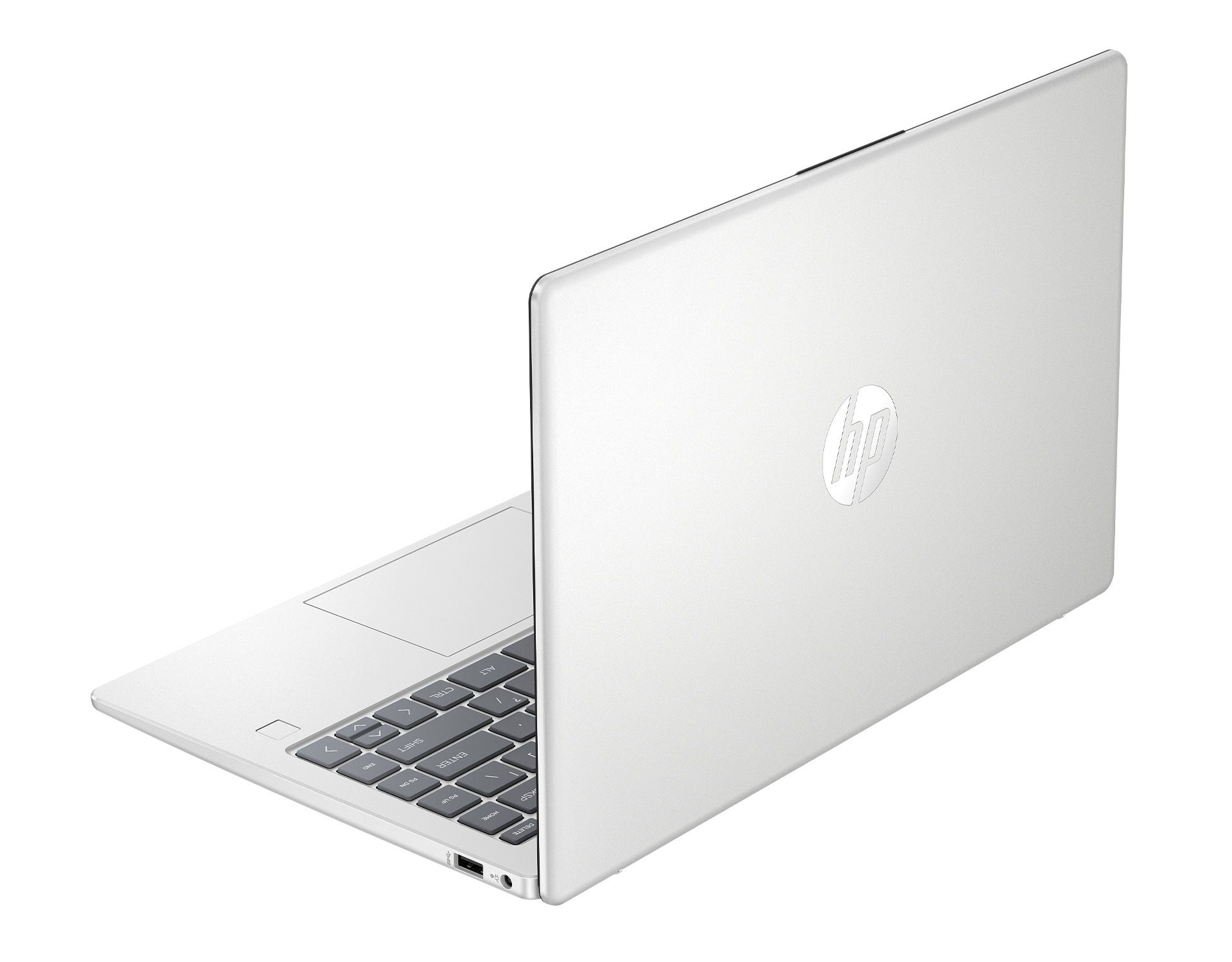
HP14-emはRyzen3が選択できて、画面は14インチフルHDです。
hpのサイトでダイレクトに購入することもできますよ。
hp,HP 14-em
輸入品だとキーボードが日本仕様でないときがあるので、購入前に確認しておきましょう。基本的に日本語配列ですがオプションの選択によっては英語配列になる可能性もあります。
hpのブログ用パソコンの特集もやってます。よろしければご覧ください。

HPのパソコンのお求めはこちらから。
HP Directplus -HP公式オンラインストア-

HP14-emはコスパはいいのですがキーボードがやや特殊です。エンターキーが右端に縦長に入らないキー配列なので慣れ親しんだキーボードと違って違和感が出る場合があります。
そいうときはUSB接続の慣れ親しんだ配列の有線のキーボードを使いましょう。パソコンを開いた状態で手前に置いておけばいいです。
以下のエレコムのパンタグラフ式キーボードがおすすめです。無線式は結局充電が億劫になるので有線がおすすめです。

エレコム キーボード 有線 パンタグラフ ミニキーボード ブラック TK-FCP096BK。
ノートパソコンと同じパンタグラフ式。打鍵感が一緒です。
キー配列も慣れ親しんだエンターキーが右端に来るタイプ。
価格は2,533円 税込(2025年4月28日時点)
見た目にこだわってカッコいいパソコンを目指すと公式サイトで明かしている(企業情報より)VAIOのノートパソコンがおすすめです。
Core i3が選べるのはVAIO F14です。
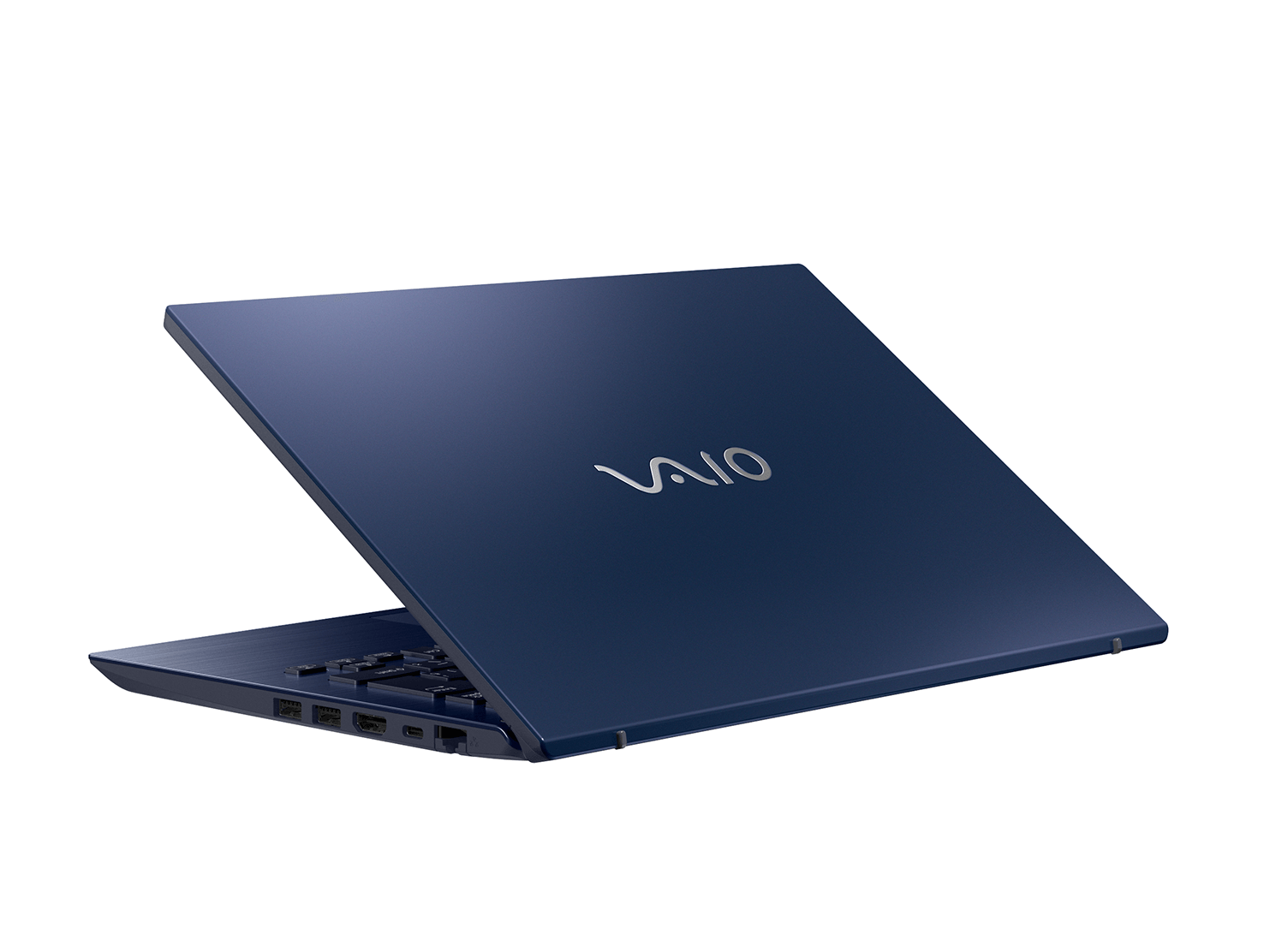
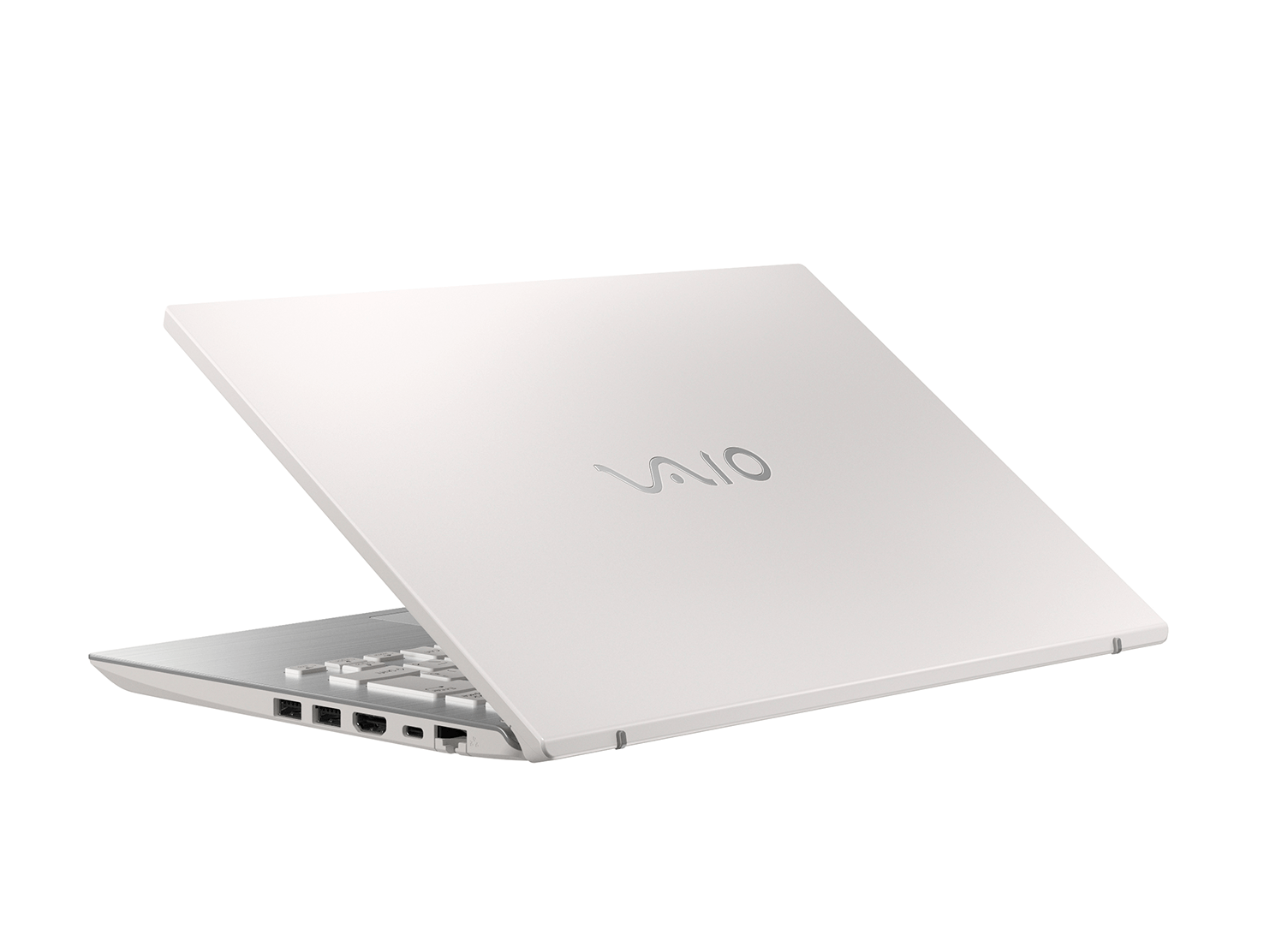
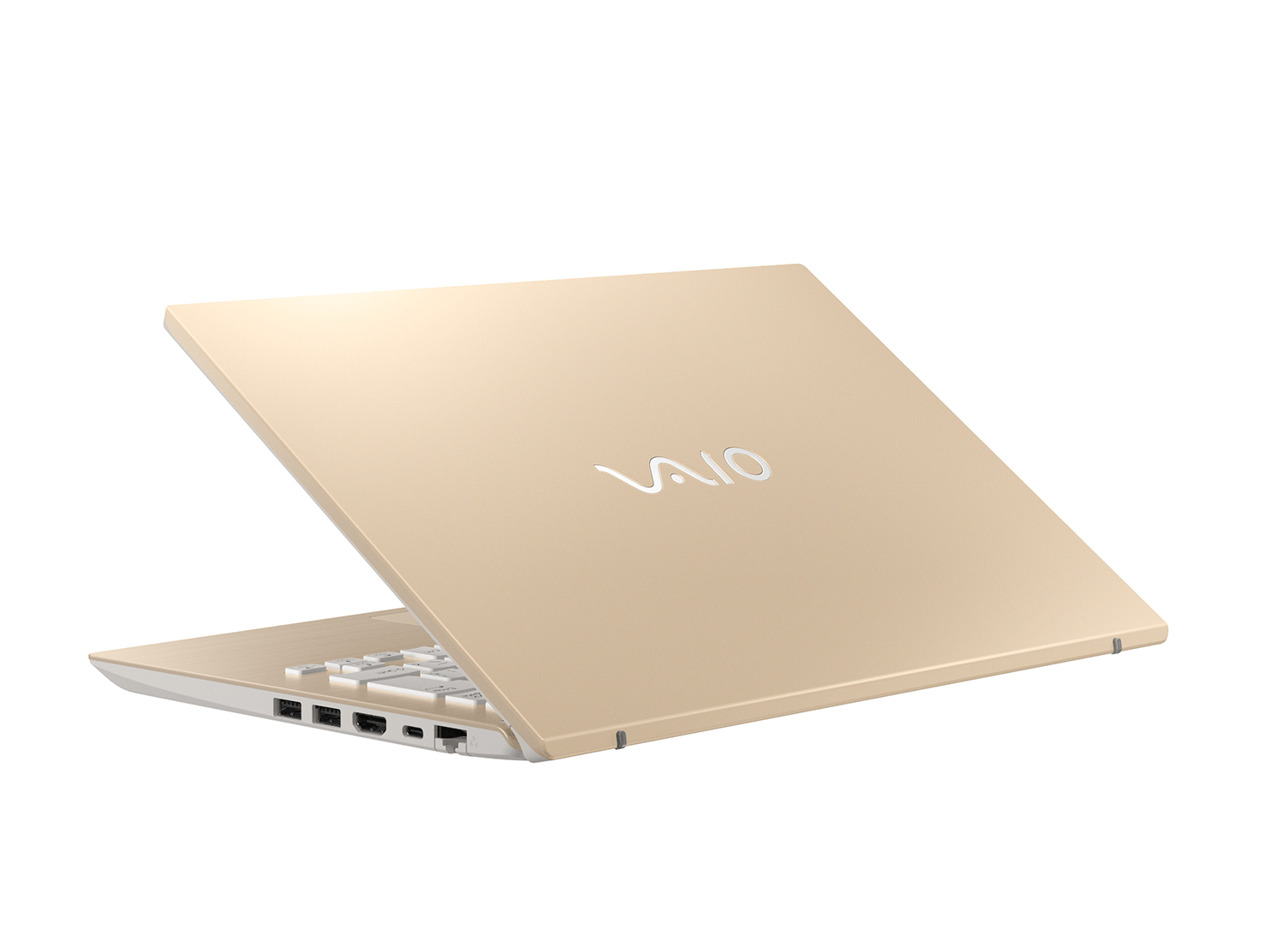
お求めはこちらから。
PCは送料無料でお届け!VAIO株式会社直営公式オンラインストア
ノートパソコン関係の記事を色々書いているのでよろしければご覧ください。


ブログをやりたいならレンタルサーバー選びは悩みますよね。
当サイトでは色々なレンタルサーバーを経てラッコサーバーとさくらのレンタルサーバに落ち着きました。


当サイト管理人のシルルスが現在利用しているレンタルサーバーは以下の2つです。
本格的にSEOをやりだして1年半くらいですが、現在3サイト合計で月2万円くらいの収益になっています。
パソコンがあって、レンタルサーバーを借りても、記事が書けないと意味がありません。
どういう記事を書けばいいのか、そもそも何を書けばいいのか。それを網羅的に解説しているのが以下の記事となります。よろしければご一読ください。

今回はブログ執筆に使えるノートパソコンについて解説しました。
とりあえず新品を買うならCore i3かRyzen3を搭載したPCを選んでおけば特に問題ないでしょう。

ブログ執筆にハイスペックはあまり必要ありません