HP 9月限定セール 第2弾
最大62%オフ !
9/28 (月) 12:59 まで


今回は大学生向けの勉強用タブレットに関して解説します。
まず用途を整理します。
これらの用途からタブレットのメリットは以下の3軸に集約されます。
順に解説します。
講義資料がPDFで配布される場合、タブレットで閲覧するようにすればわざわざ印刷する必要がなくなります。
またタブレットでノートをとればノートを教科ごとに分けて持っていく必要がなくなり、その分大学への荷物が軽量化します。
資格の勉強をしようと考えて大学で昼休みに勉強しようみたいなときも、タブレットに電子書籍を入れておけば分厚い参考書を何冊も持っていく必要がなくなり、荷物が軽量化します。
例えば自宅でソファに座って配布された講義資料を読みたいとか、通学時の電車の中で資格試験の参考書を読みたいということを想像してみます。
講義資料がPDFの場合、ソファの上でノートパソコンを使うのは読みにくいですよね。膝の上にパソコンを置いてタッチパッドで画面をスクロールして閲覧するのは膝も排熱で温かくなりますし、重いです。
タブレットなら軽いし、画面もスマホより大きいので資料が非常に見やすいです。つまり普通はテーブルに向かって椅子に座ってパソコンを開くことでしかPDF資料が見れなかったのに、タブレットでソファでくつろぎながら資料が見れるようになるので学習機会が増えて快適になるわけです。
また通学時の電車の中で分厚い参考書を取り出してパラパラめくるのって勇気が入りますよね。みんなスマホを見ているのにいかにも「〜資格・〜学の勉強しています」みたいな雰囲気を出して紙をめくるのはよほどの「猛者」でないと厳しいです。
そういうときにタブレットをいじっていれば何を勉強しているか周りに伝わることが無いですし、「なんか観てるんだな」くらいに周りに思われるので、電車内での学習機会が増加します。本来は学習できなかった場面で勉強できるようになるわけです。まあタブレットを電車で使うというのも若干勇気がいるので家ではタブレット、電車の中ではスマホで閲覧みたいに使い分けたほうがいいかもしれません。
極めつけは「iPadによる勉強法」が優れている点。
Goognotesというアプリを利用して、参考書や講義資料をPDF形式で取り込めば、PDFファイルに書き込みができます。
電子書籍の問題集をGoodnotesに取り込めば、間違った箇所にテキストを書き込んで、検索で呼び出すことも可能です。まあ紙の資料では撮影しないといけないのであまり使えませんが。(※取り込んだ資料を譲渡したり公開したりしてはいけません。良識と法律に則って利用しましょう)
Goodnotesの「学習セット」機能を使えば最適なタイミングで復習すべき項目を通知してくれるので、復習が効率化します。使い方は以下の動画がわかりやすいです。
問題集の穴埋めを簡単に作れる「暗記マーカー」というアプリも便利です。以下の動画で解説されています。
例えばPDFの講義資料が配布されてそこからテストが出題されるなんてときにこういうGoddnotesとか暗記マーカーとかのアプリを使って学習すれば効率的に勉強できますね。
TOEICや英検の勉強で文法とか長文とか単語とかを勉強するなんてときに電子版の参考書を買ってこういう手法と組み合わせるといいんじゃないでしょうか。
基本的にタブレットはスマホより画面が大きく、フルHD以上の画面なら解像度も高いので、電子書籍の参考書や講義資料のPDFをスマホより快適に視聴できます。
またノートパソコンと違って縦向きで閲覧できるので、資料や参考書が縦書きとか本をそのまま書籍にしたようなレイアウトの場合、非常に見やすいです。ノートパソコンでは拡大して上下に画面をスクロールしないといけないのですが、それがなくなり閲覧が快適になります。
タブレットの画面は少なくても10インチは欲しいところです。8インチくらいだと漫画は見やすいですが、雑誌とか参考書の電子書籍の場合細かい文字が潰れて見えなくなる場合があります。そうなるといちいち見る場所だけズームして見ないといけなくなってタブレットの利点が消えてしまいます。
メリットだけでなく、デメリットも把握しておきましょう。
一日中講義ノートをiPadでとろうみたいなことをするとバッテリー切れの可能性が高まります。
すると午後の講義で資料が見れない、ノート書けないみたいな状況になり、結局購買部で紙のノートを買って後からそれをiPadで撮影して取り込むみたいな運用になりかえって手間が増えてしまいます。
モバイルバッテリーを持っていけば解決しそうですが、バッテリーは基本的に重いので荷物を軽くしたいのに結局重いみたいな状況となりあまり良くありません。
結局講義が一日3つくらいしかない日にノート代わりに書き込むくらいの用途にしか使えないのではないでしょうか。
iPadの場合「Wi-Fiでのインターネット利用、ビデオ再生:最大10時間」と言われています。(参考:apple, iPad (A16) – 技術仕様)
講義一つが2時間くらいと仮定すると3つ講義に使って休み時間に資格の勉強を1時間するくらいでバッテリーは無くなりそうです。
まあ時間割次第ですね。
もしモバイルバッテリーを持っていくなら以下のバッテリーがおすすめ。軽いものも結構あります。
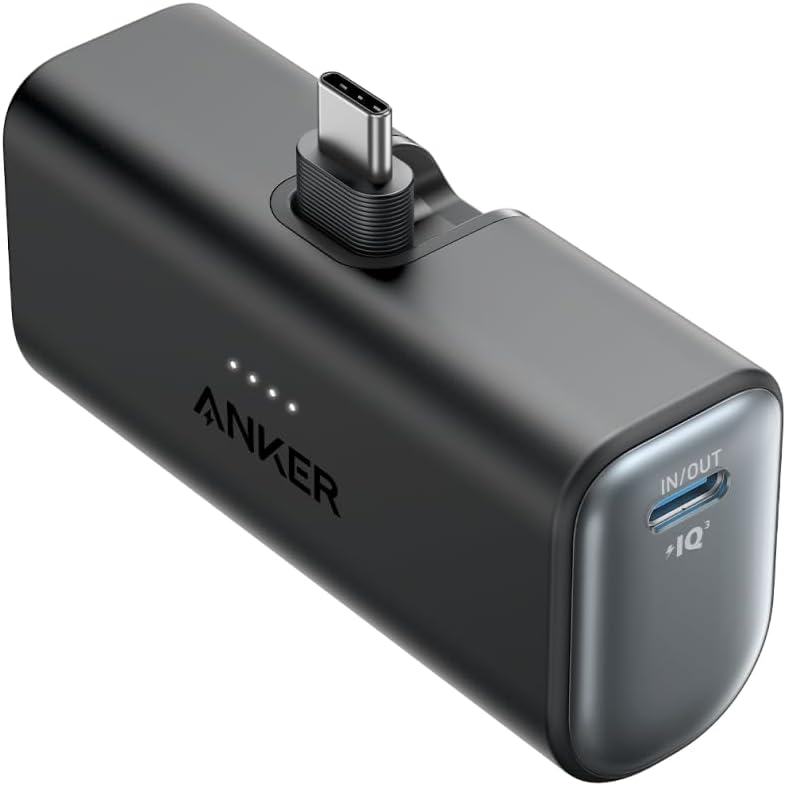
Anker Nano Power Bank。5000mAh。
iPadのバッテリーが28.93Wh程度なので7818mAh程度。Nano Power Bankで66%程度まで充電可能です。
重さ約102gで非常に軽量。本体も小さいので持ち運び性に優れる。PSE認証取得で安全・安心。
側面にもケーブル用の穴があるので、古いiPadでLightning端子必須でも変換ケーブルが使える。
Lightning端子とUSB-C端子の変換ケーブルは以下がおすすめ。古いiPadでLightning端子の場合は検討してみてください。
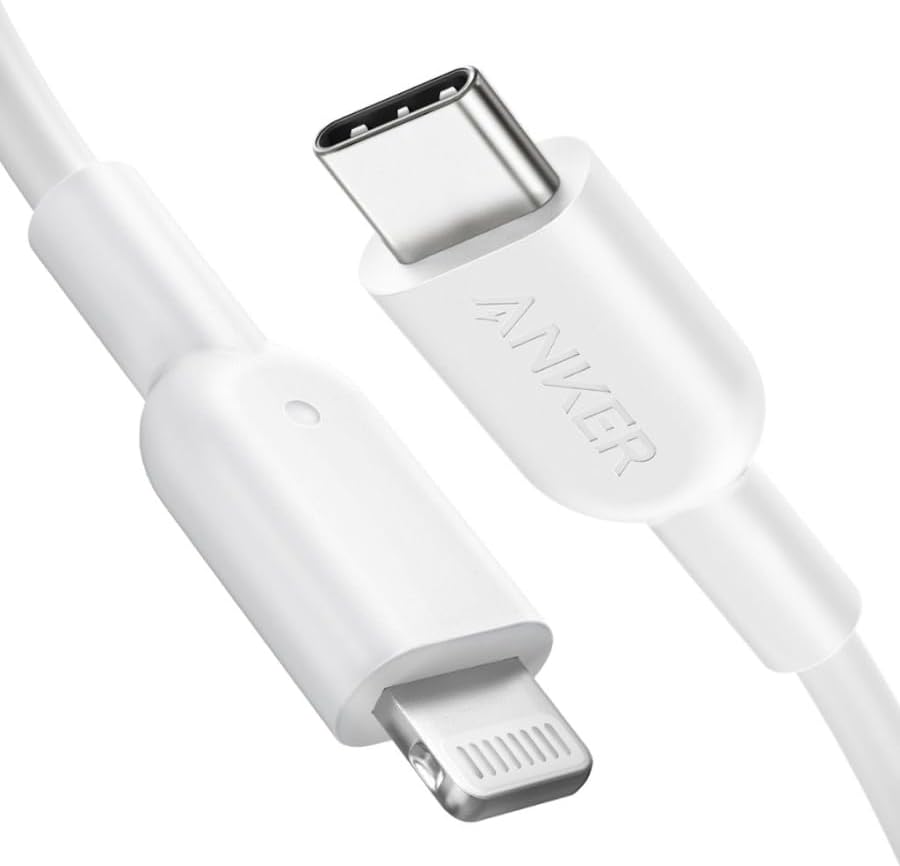
Anker PowerLine II USB-C & ライトニングケーブル。
モバイルバッテリー大手のAnker製なので品質が安定している。
Amazonで18,802件の評価数で5段階評価で4.4を獲得。(2025年4月27日時点)
価格は1,590円 税込(2025年4月27日時点)
そのほかタブレットのバッテリーに関して書いた以下の記事も参考にしてみてください。

勉強にハイテクを使えば何か新しいメリットがありそうな気分になりますが、ハイテクを使ったからものすごくアドバンテージが出るとは限りません。
実際iPadで穴埋め問題を作らなくても暗記の効率を上げる方法は存在します。
それが「リトリーバル」です。詳細は以下の動画で解説されています。観ればだいたいわかると思います。
この講師の方が書いた書籍にはもっとたくさんの効果的な勉強方法が載っているので、そちらを入手するのもいいんじゃないでしょうか。リトリーバルのやり方も動画よりも豊富な例で解説されています。
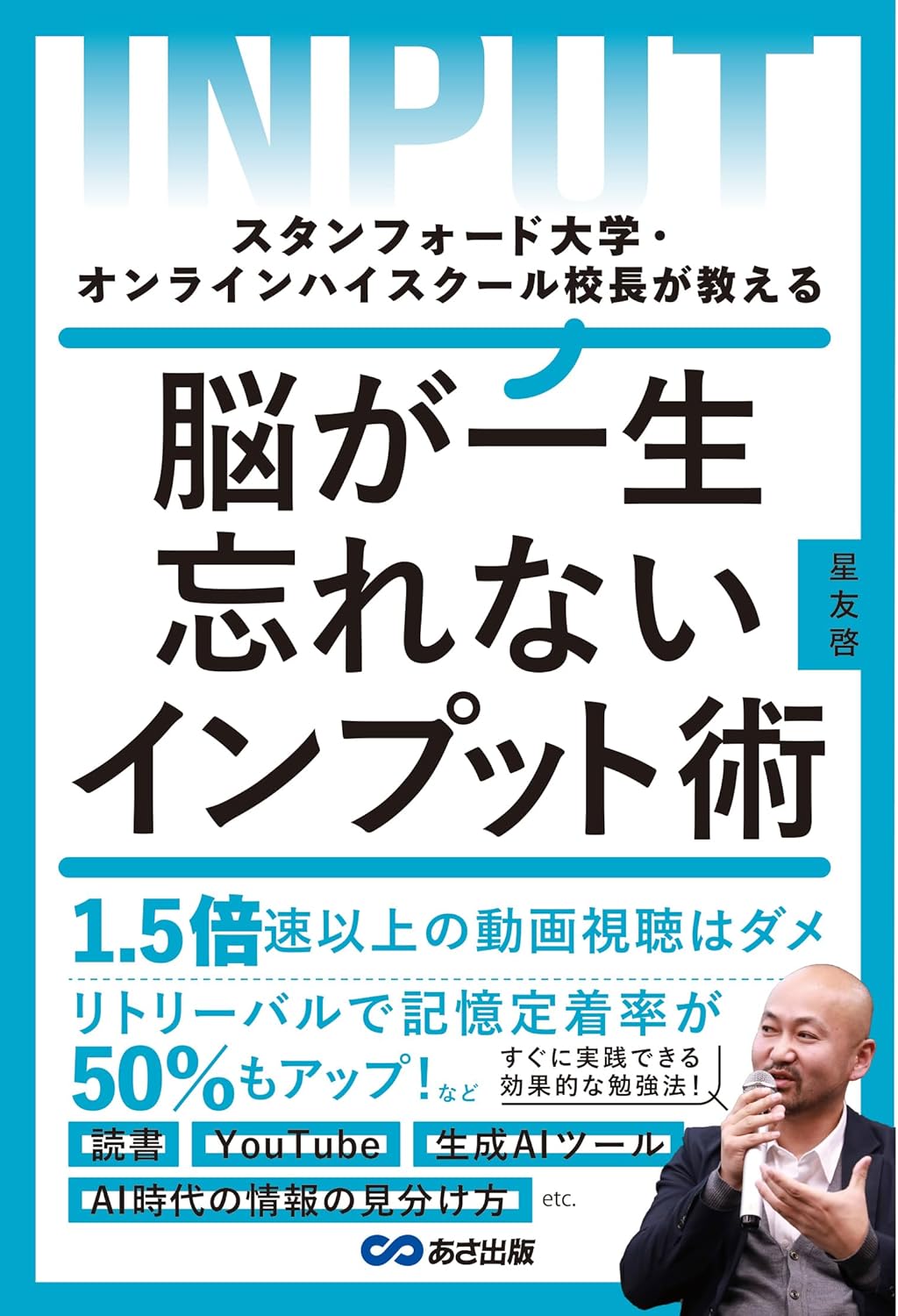
とはいえ動画を見てくださいだけではさみしいので、簡単にリトリーバルについて解説します。
よく5回教科書を読めとか指導されますよね。
復習を5回適切なインターバルでやると長期記憶になるみたいなやつです。
この復習のやり方には「効果的なやり方」が存在します。
それがリトリーバルです。
ただ教科書を適切なタイミングで読み直すだけではあまり覚えません。
リトリーバルのやり方ですが、復習するときに「何も見ずにそこに書いてあることを暗唱する・頭で思い出す」ようにするというものになります。
一旦勉強したら教科書を閉じて「今日は何をやったのかな?」と何も見ずに思い出してみる。
あるいは勉強前に「この前やったことは何だったかな?」と何も見ずに思い出す。
これが記憶の定着に大きな差をつけます。
もちろん思い出せなかったらすぐに教科書で忘れていた部分を復習します。
効果的な復習のタイミングでリトリーバルすればさらに効果的です。
ただ厳密に何日とやらなくても、勉強したことの全体を4分割して教科書を開くタイミングで「パート1〜2くらいは暗唱できそう」という感覚があればパート3と4だけリトリーバルするみたいな適当な運用でも頭は覚えます。
だいたいパッと教科書を見ただけで「ここまでは思い出せる」というのは決まっています。無理そうなら何をどうやっても「忘れている」ので思い出せることは無いです。思い出せそうならそれが思い出せるかどうかってすぐわかるんですよ。
もし厳密にやりたいならそれこそiPadの「Goodnotes」を使いましょう。
例えば英語の文法の勉強なら学習セットの暗記カードみたいなところに「関係代名詞の例文5つ挙げよ」と抽象的に問題設定して、その答えのところだけ電子書籍のPDF部分をコピペして貼り付ける。あとは自動でGoodnotesがリマインダーで通知してくれます。
もちろん資料が紙だけの場合はiPadで無理にやらなくてもたまに定期的に過去に勉強した部分を「リトリーバル」するだけでもいいわけです。
リトリーバルには特別な装置は必要なく、教科書と時間だけあればどこでもできます。
最も文字を書きやすいタブレットはiPadです。手持ちのFire HD10(後述します)とAirとかじゃない普通のiPadでタッチペンで文字を書いてみましたがiPadの即応性と書き心地は別次元です。Fire HD10でもある程度書けるんですけど、やはり若干遅延が生じて「紙に書くように書く」ことはできません。
しかしながらそんなiPadでも「ノートに書くサイズで細かく文字を書く」のは苦手です。
どうしてもやや大きな文字でたくさんのページを使ってノートを書くような運営になります。
それでもノートに情報さえあれば振り返りには十分なのですが、やはり「紙のノートのように細かく書く」というのはまだテクノロジーが追いついていない感じ。
慣れれば済む話ではありますが、やはり違和感はあります。
タブレットで勉強するとは言っても全ての教科書が電子化されているわけではありません。
普通大学の教科書は紙で買うでしょう。
するとそれで穴埋め問題を作ろうとすると撮影してPDF化してマーカーで線を引いてアプリに登録してと手間がかかりすぎます。
それなら教科書をパタンと閉じて「前は何やったっけ?」とリトリーバルしたほうが早いです。
電子化された参考書で適切なタイミングで自動的に振り返りをしたいならiPadとGoodnotesの組み合わせは強いですが、大学の全ての講義でiPadによる勉強をするというのはちょっと現実的ではないですね。
私が大学生だったころは「パソコンを持っていく日」以外はパソコンは持っていきませんでした。USBメモリだけ持っていって、何かパソコン作業が必要なら図書館の端末で調べものをしたりして必要なデータだけUSBメモリに落としていましたね。
ノートパソコン重いんですもの。
ただ授業でノートパソコンが必要な日はあって、そのときはノートパソコンを持っていきました。
大学のシステムで講義資料が配布されるというときもあるでしょう。
その場合基本的にWindowsでアクセスすることが前提ですから、iPadとかスマホではシステムにアクセスできないみたいな状況になり得ます。
パソコンを使う日をちゃんと把握しておかないとタブレットだけ持っていけばなんとかなる日ばかりではないのです。
パソコンとタブレットを二台荷物に入れるのはつらいです。重いです。
ちゃんとパソコンが必要な日を把握するようにしましょう。
もしパソコンとタブレットをどっちも持ち運ぶなら以下のリュックがいいかもしれません。専用スペースもありリュックなのでなんとか重いものも運べます。
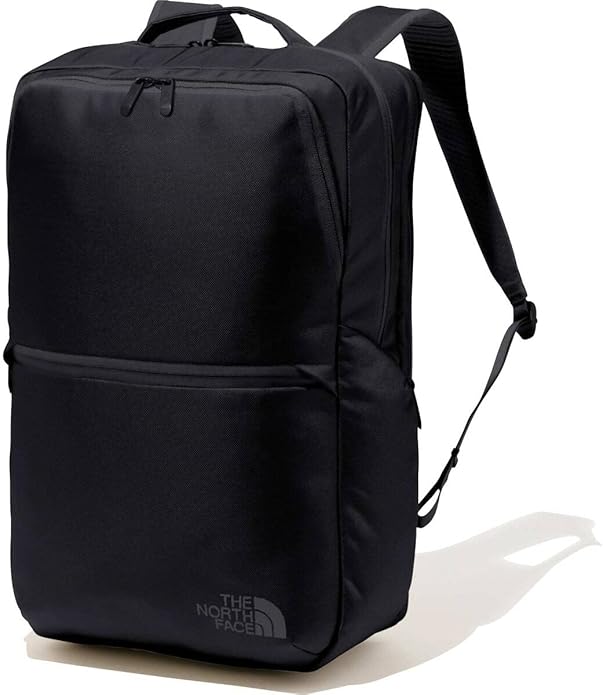
ザノースフェイスのビジネスリュック。24L/デイパック。
24Lで15インチまでのノートPCが入る専用スペースあり。その他の参考書などもたくさん入る。
水の浸入を軽減する止水ファスナー付きで雨にも多少強い。
Amazonの評価で752件の評価数で5段階評価で4.5(2025年4月28日時点)
19,500円 税込(2025年4月28日時点)
タブレットのデメリットをたくさん挙げました。つまり大学生に「必須」ではありません。
しかし「メリット」は確かにあります。PDFの講義資料や電子書籍・動画などが見やすいというメリットは確かにあるわけです。
そこでおすすめのタブレットを3つほどご紹介します。
なおタブレットを外出先でWi-Fiに繋ぐ方法は以下で解説しています。一番簡単なのはスマホのテザリングです。

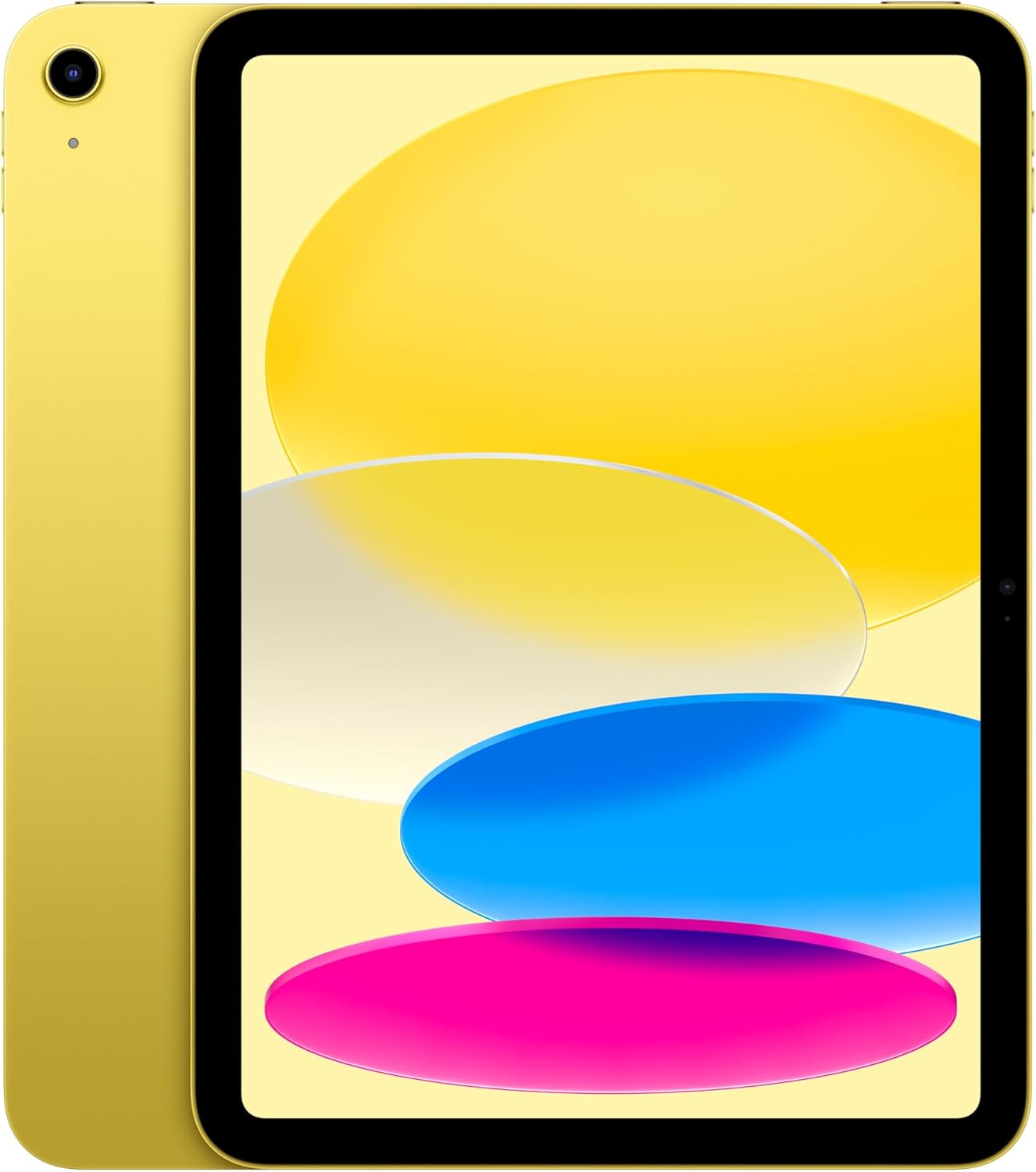
アップルペンシルの第一世代を利用するのでほしい時はアップルストアで購入しましょう。(参考:apple, おすすめのiPadアクセサリ)
最新機種なのでアップデートの打ち切りもずっと後です。これから大学生活を始めるなんてときは4年くらい最新のOSを使いたいところなので最新モデルのこの機種がおすすめです。
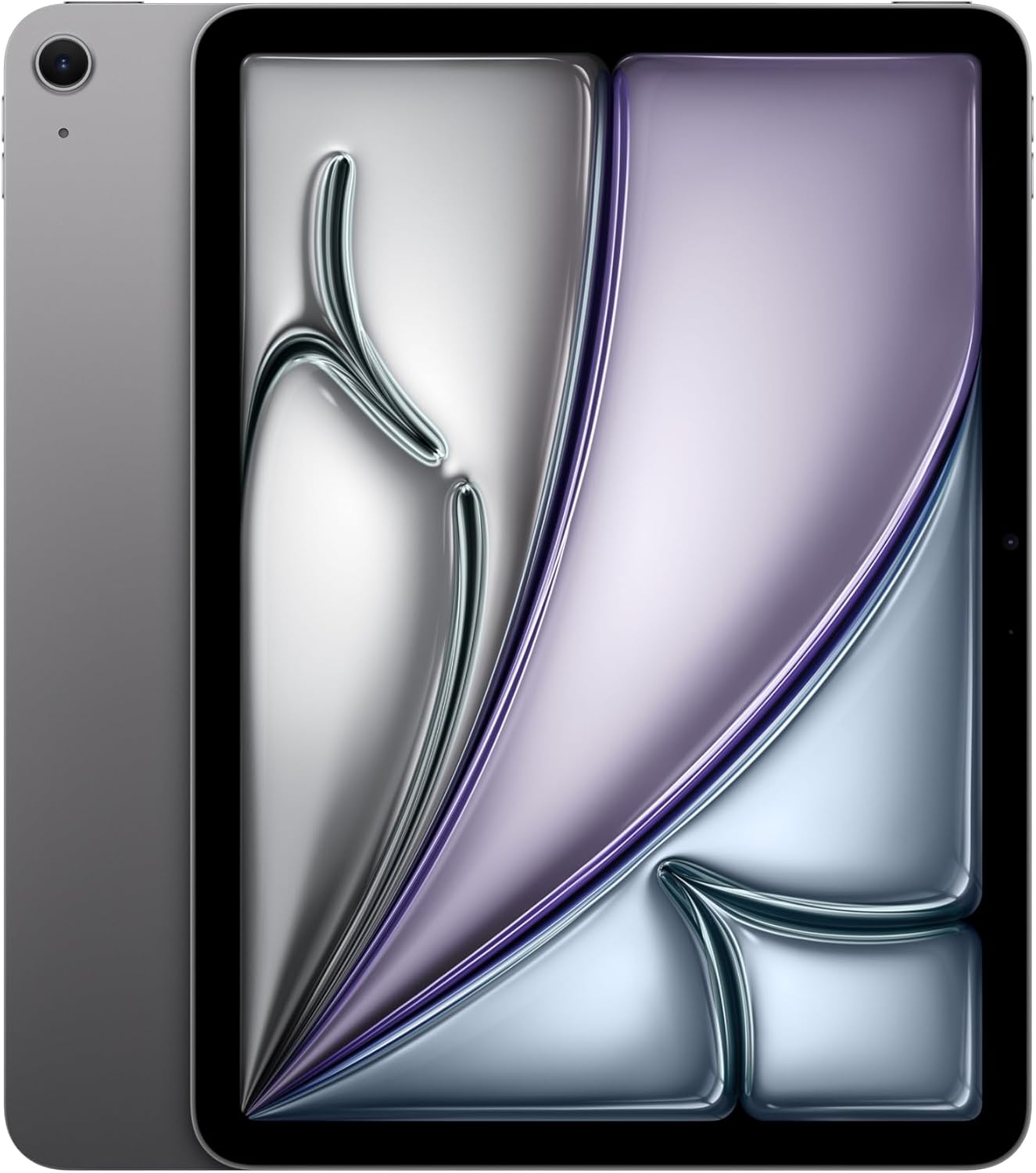
iPadのスタンダードモデル。iPad Airの11インチ。
持ち運ぶなら11インチがいいでしょう。
128GBモデルでデータもたっぷり入る。
Apple Pencil Proが使えて、マグネットで本体にくっつけるだけでペアリングと充電が可能。
価格は98,800円 税込(2025年4月27日時点)
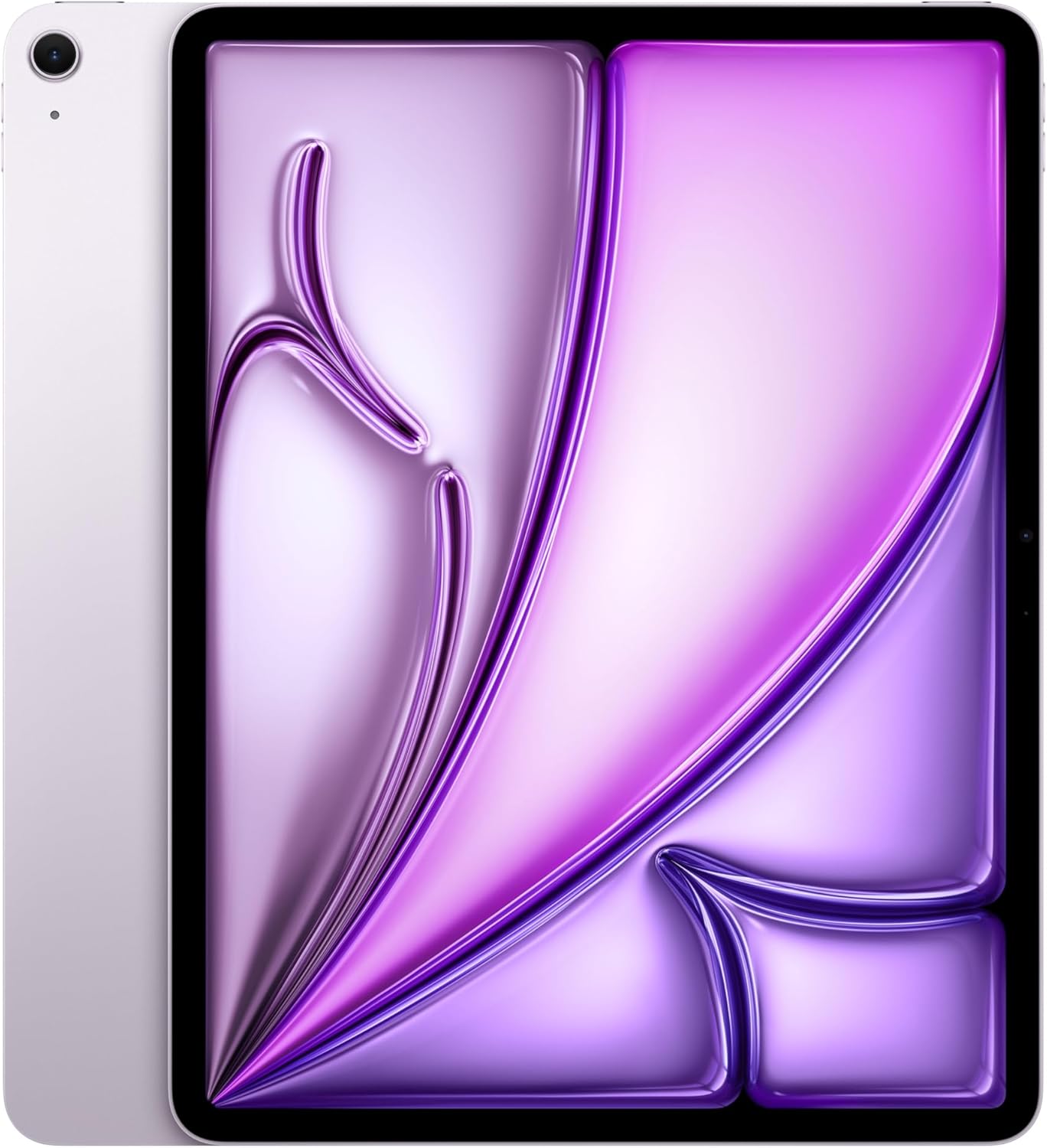
Apple 13 インチ iPad Air (M3)。
13インチディスプレイで高画質・大画面。PDF資料が見やすい。
画面が大きく書き込めるスペースが多いので講義ノートをとるなら11インチよりやや有利。
128GBでたくさん保存可能。
Apple Pencil Proが使用可能で本体にマグネットでくっつけるだけでペアリングと充電が可能。
重さ約616g。
128,800円 税込(2025年4月28日時点)
アップルペンシルプロを利用するのでほしい時はアップルストアで購入しましょう。(参考:apple, おすすめのiPadアクセサリ)
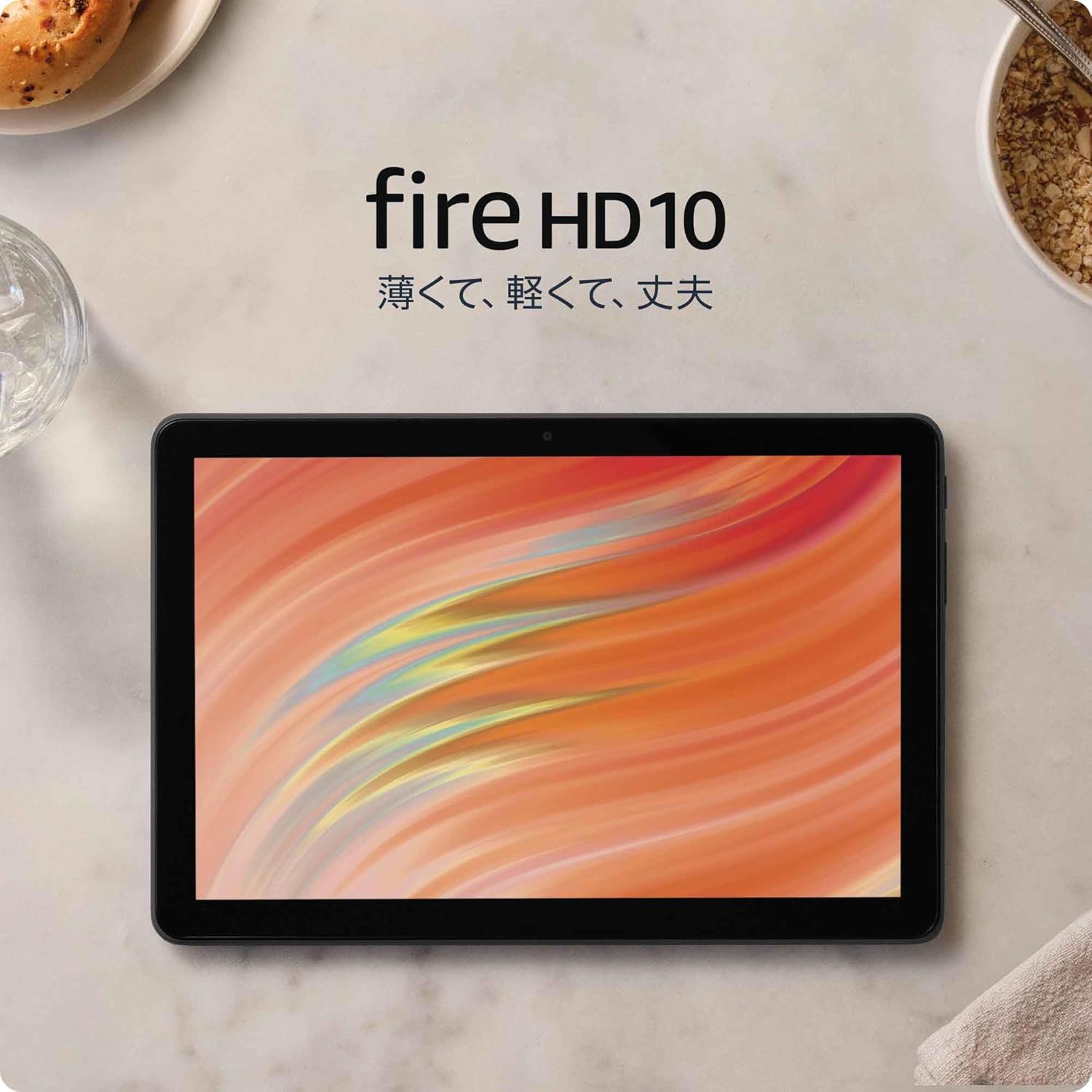
Amazon製のタブレット。
3GBのメモリで動画視聴・Web検索は快適。フルHDで高画質。10.1インチでちょうどよい大きさ。
大学でiPad代わりに使うのは無理があるが、資料・電子書籍を大画面で閲覧するくらいに用途を絞ればとにかく安いので重宝する。家でだけタブレットを使うなら選択肢としてアリだと思う。
価格は19,980円 税込(2025年4月27日時点)
iPadのようにGoodnotesを使うのは無理ですし、書き込みはできますが、若干遅延が発生するのでiPadの書き心地には遠く及びません。
しかし書き込む以外の用途に絞れば十分使える低価格タブレットです。
OSが独自OSなのでAndroidタブレットのようにAndroid用のアプリを使えるわけではないです。あくまでブラウザとKindleとPrimeVideo、PrimeMusicなどのAmazonサービスを利用する場合に使えるタブレットです。
PDFの閲覧などは可能です。
容量は32GBしかないですが、microSDカードが使えるので128GBのmicroSDカードを使えば容量不足は解決します。
Fire HD10でのPDFの閲覧に関しては以下の記事で解説しています。PDFを読むだけなら結構使えます。

もし読者の方が大学生なら色々当サイトで書いているので見てみてください。


今回は大学生向けの勉強用タブレットに関して解説しました。
普段の勉強や生活でもメリットはありますし、資格の勉強などをするときに電子版の参考書と相性が良いです。
基本的に大学に持っていくならiPadになるでしょう。

絶対必須ではないですが、あると便利です。