HP 9月限定セール 第2弾
最大62%オフ !
9/28 (月) 12:59 まで


今回は大学生のパソコンでの「SSD」と「メモリ」の2つの容量について解説します。
「SSD」や「HDD」というワードは聞いたことがあると思います。
これらは「ストレージ」というデータを保存しておくパーツです。
「USBメモリ」とか「SDカード」とかを聞いたこともあると思います。
こういうデータを保存するパーツがパソコン本体に組み込まれていると考えるといいかもしれません。
ストレージには大きく2種類あり、「SSD」と「HDD(ハードディスク)」があります。
現在のストレージはほとんどがSSDです。HDDのほうが保存できる容量に対する価格は安いのですが、SSDのほうが遥かに高速で読み書きでき、衝撃・振動にも強いことからSSDが主流となっています。
ノートパソコンの場合持ち運びますので振動対策でも高速読み書きでもSSDのほうが都合が良いのです。
このSSDには「容量」というデータが保存できる量が存在します。
256GBとか128GBとか512GBとか1TBとか色々あります。
ここで単位の確認をしましょう。
バイト(B)というのがパソコンのデータの量を表す単位です。
だいたいリサイズしていないスマホの写真1枚が4MBくらいです。
GBとTBの量がいかに大きいかがわかりますね。
例えばワードファイル一つがだいたい2MBと言われています。
パワーポイントファイル一つでも10MBくらいです。
1GB分をSSDで使うとすると、ワードファイルで450ファイル、パワーポイントで100ファイルくらい作れます。
例えば岩手大学の場合1学期に24単位取得できます。
履修登録単位数の上限は、卒業要件科目を1学期につき24単位までとします。
岩手大学, 科目履修・卒業要件単位数・履修の手引き
だいたい科目一つで2単位を取得できるので、12科目程度を1学期で受講することになります。
科目一つにレポート作成が2回程度必要だったとすると、24回ほど1学期にレポートを書くことになります。
まあ私の大学時代も考えるとこんなもんでしょう。実際は小テストだけで単位取得できる科目も多かったので10回くらいレポートを書けば足りたと思います。
すると仮に10個レポートを書くと、卒業研究までの3年生までに6期経験するので60個くらいのレポートとなります。
するとすべてのレポートに2MB程度のワードファイルを作成するとして120MB程度の容量があれば足りる計算です。
すべての科目でプレゼンをするとなったら(実際は1学期に2回程度あったら多いくらいでしょう)パワーポイントファイルが12科目✕6期=72個必要になり、72✕10MB=720MB程度あれば足ります。
ワードファイルとパワーポイントファイル合計で840MB程度となり、大学生活のすべてのレポートとプレゼンを合わせても1GB使うかどうかみたいな計算が成り立ちます。
リサイズしていないスマホの写真を1000枚取り込んでも4GB程度ですから、256GBあればほぼSSD容量を使い切ることは大学生活の中では無いと思います。
ただこれは「普通の」大学生の場合です。
過去記事で「建築系」の学科の必要スペックを考えました。

建築系のパソコンの推奨環境に「SSD512GB以上」というのがあります。なぜ256GBではダメなのでしょうか。
これは「専用ソフト」と「3Dデータ」と「動画データ」がたくさんの容量を使うからです。
例えば定番CADソフトの「AutoCAD」では推奨SSDの空き容量に「10.0 GB」とあります。(参考(1):Autodesk Inc., System requirements for AutoCAD 2025 including Specialized Toolsets)
つまりソフトをインストールすると10GBほどSSDを使うということです。
次に必要になるのが3Dデータ、つまり「制作物」のデータです。
図1は三菱農機株式会社で設計したコンバインの3Dデータを示しています。全部品の細部まで3D設計した場合、およそ2GBのデータ量になるそうです。
大塚商会 CAD Japan.com, 第4回 全社3D活用を実現する、超軽量3DデータXVLの進化
3Dデータを高頻度で作成する建築学科の場合、練習と本番の合計に簡単に考えて100個のCADデータを作るとします。
すると200GBほど容量を使ってしまいます。
すると当然ながら256GBのSSDでは足りないわけです。Windowsそのものが数十GBほどデフォルトで使うので容量はギリギリか足りないとなります。
さらに言うと動画編集を多用する場合も注意が必要です。
例えば動画編集をするには素材となる動画が必要ですが、1,920×1,080ピクセルのフルHD動画を30分の長さで作るには素材の動画に4GB程度必要と言われています。
建築作品を100点作るならそれをすべて紹介動画にすると400GBとなり、256GBでは足りなくなります。
このように「動画編集」や「3Dデータ」を扱う場合256GBでは足りず、最低でも512GB程度のSSD容量が必要です。
足りない場合もあり得るので、外付けSSDなども必要になるかもしれません。
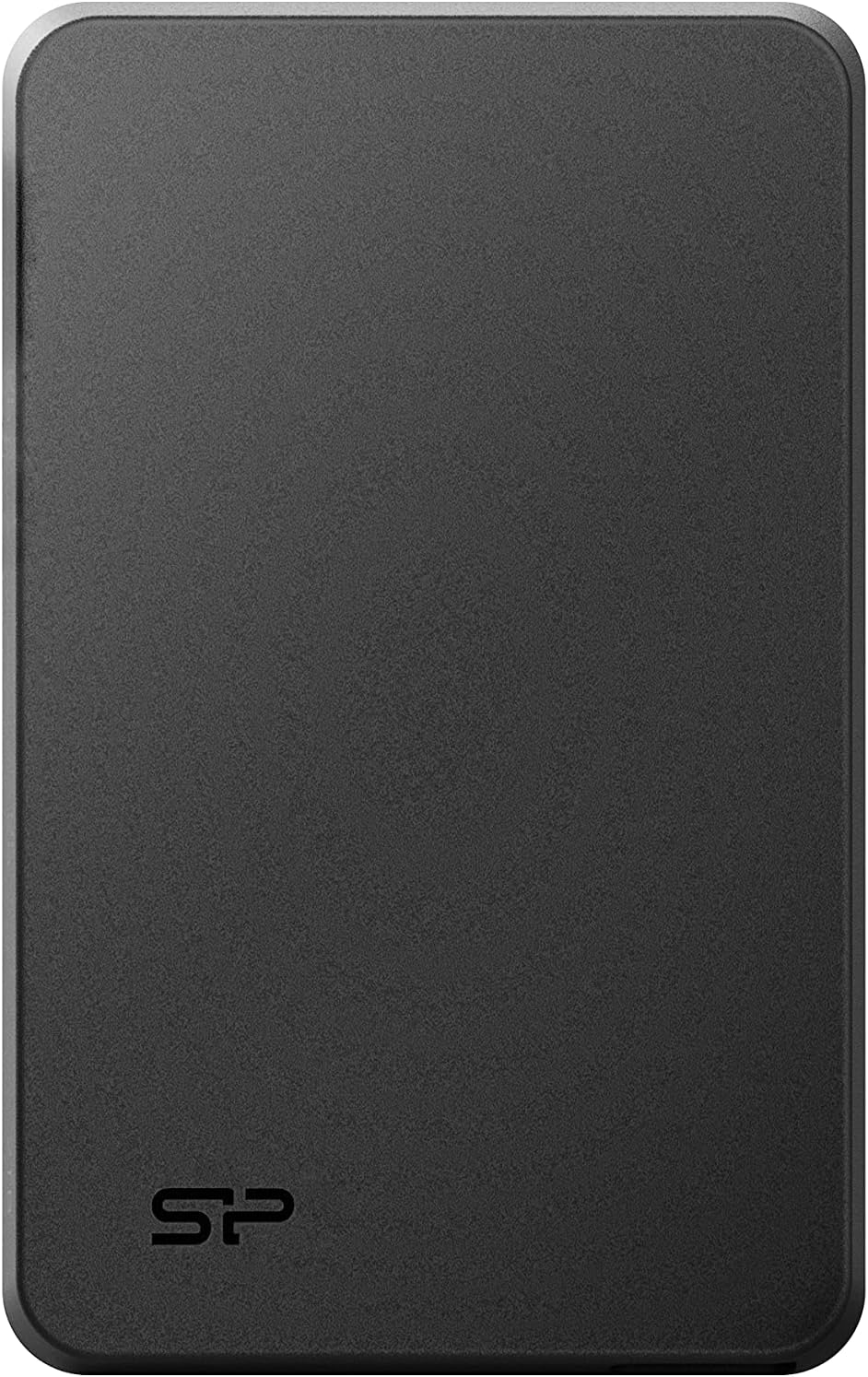
デスクトップ向け内蔵SSDで大手のシリコンパワー製の外付けSSDです。
1TBで10,480円、2TBで17,280円程度です。
USB Type-A端子が標準ですが、より高速なType-Cモデルもあります。
どのくらいのSSD容量を学科が想定しているかで学科の示す推奨パソコンのスペックが変わってくるので、学科が提示する推奨スペックを確認してからPCを検討しましょう。
基本的には256GBモデルで十分です。
メモリというのはコンピューターが動く(計算する)ときにデータを一時的に溜めておくパーツです。
データを溜めるならSSDでいいだろうと思うかもしれませんが、メモリとSSDではデータの転送速度が全く異なります。
メモリのデータ転送速度は低めに見積もっても、38.4GB/秒程度です。(参考(2):サイコム, メモリはパソコンの性能に影響する重要パーツ!基礎知識から選び方までを徹底解説)
これに対して高速なNVMeと呼ばれる規格のSSDの転送速度は低めに見積もると3.48GB/秒くらいです。(参考(3):ASK Corporation, 規格が違うと速度も全然違う?今どきのSSDの選び方講座)
つまり何が言いたいかというと、SSDからデータをメモリ上に読み込んで必要なデータだけCPUの演算に回すようにすれば高速にパソコンの処理ができるということです。
メモリ容量というのはSSDから読み込んだデータを一度に置いておける量となります。
メモリが足りないと一度に読み込めるデータ量が少なくなり、処理をしてから必要なデータをSSDに戻してまた必要なデータを読み込むという非常に非効率な演算処理になるので、パソコンが固まったり結果が出るのが遅くなったりします。
そのためメモリ容量は多いに越したことはありません。
また「なぜSSDを使わずにメモリだけにしないのか」と思うかもしれません。それは「価格差」が影響しています。
メモリは高速に動作するけど作るのにコストが多くかかるパーツです。それに対してSSDはメモリほどコストがかかりません。
つまりSSDとメモリをちょうどいいバランスで使うというのがパソコンという機械の一番いい価格バランスになるので、SSDとメモリを併用するというのが現代のPCの「答え」となります。
そのうち「メモリとSSDを混ぜたようなパーツ」も出てくるかもしれませんね。
ではどのくらいメモリがあれば足りるのか。
一般に3つの選択肢があります。
4GBだとおそらくウェブブラウザでタブをたくさん開くとメモリ不足で固まると思います。OSに使うメモリが1.7GBくらいで、Google Chromeを10タブ開くとOSと合計で3.6GBくらいになります。
なので普通にブラウザで検索したり、動画を見たり、ワードやエクセル、パワーポイントを使うくらいなら8GBで足ります。
プログラミング実習でも情報系以外の学科の学生が大学で講義で入門的に学ぶくらいなら8GBあれば足ります。
とはいえまた建築系の学科の話になるのですが、AutoCADというソフトに必要なメモリ容量というのが「Basic: 8 GB Recommended: 32 GB」となっています。(参考(1)より)
ギリギリ動くのが8GBで、できれば32GBほしいということです。
3Dデータというのはデータ量が大きな情報です。それをグリグリ動かすとなると高速に大量のデータを読み書きする必要があり、メモリが大量に必要になります。
動画編集でも同様です。動画データも大きいですし、それを秒単位で細かく加工するには大量のメモリを消費します。例えば動画編集で有名なソフトである「DaVinci Resolve 19」では16GB以上のメモリが必要です。(参考(4):ドスパラ, DaVinci Resolveに必要なスペックとは?推奨スペックやおすすめのPCを紹介)
つまりこういう3Dとか動画編集を多用するなら最低でも16GBのメモリが必要です。
動画編集と3Dを扱う予定があるならメモリは16GBや32GBがあるといいでしょう。
理系学生向けのパソコンは以下の記事で詳細に解説しているのでそちらもご覧ください。
基本的なBYOD方針で解説した記事もあるのでそちらもご覧ください。

ちなみにパソコンバッグはAmazonベーシックが使いやすいです。

標準的なパソコンバッグ。
私は14型パソコンに44cmタイプを収納して持ち運んでいます。
2,472円程度で入手可能です。
評価数99,115件で総合評価は星5の中で星4.2です。
建築系以外のSSDもメモリもそれほどたくさん使わない学科の場合は以下のHPのパソコンがいいんじゃないでしょうか。HP Pavilion Aero 13-bgです。
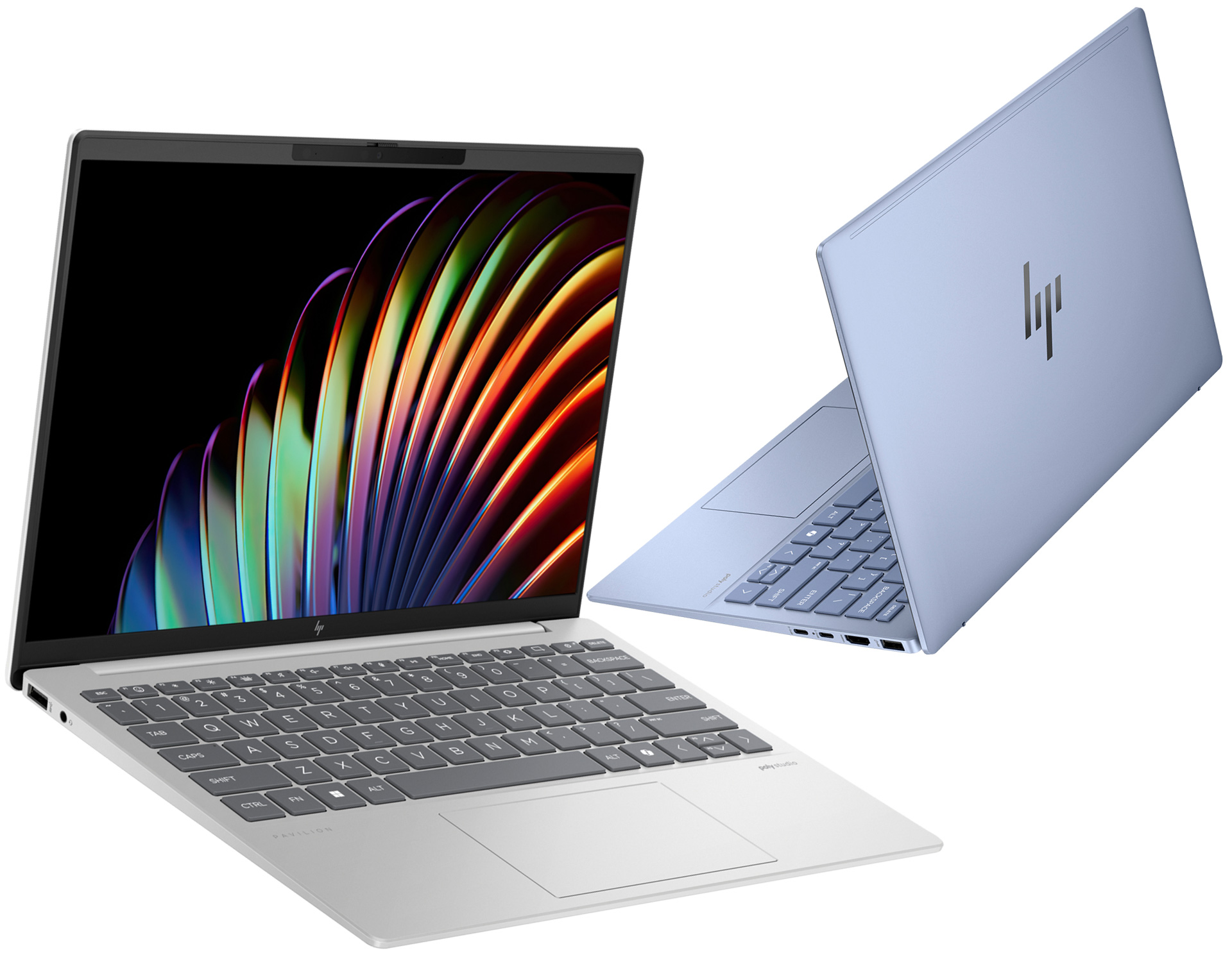
Enterキーを最右列に配置。日本人ユーザーに馴染み深いキー配列仕様にアップデート。安いBTOにありがちなキーボードのキー配列がおかしいという悩みが解決しました。
AMD Ryzen™ 5 8640U 6 コア/12 スレッドで快適に使えます。
バッテリーは最大 11 時間 30 分です。
| パーツ | 推奨グレード |
| CPU | AMD Ryzen™ 5 8640U 6 コア/12 スレッド |
| OS | Windows 11 Home |
| ストレージ | 512GB PCIe® Gen4 NVMe™ M.2 SSD |
| ネットワーク | IEEE 802.11ax (Wi-Fi 6E)、 Bluetooth 5.3 |
| メモリ | 16GB |
| インターフェイス | 内蔵カメラ・HDMI・USB-A・USB-C 全て搭載済み |
キャンペーン価格では110,000円(税込み)となっています。
レポート作成でも十分使えますし、メモリも16GBで快適です。
多くの大学で入学した学生にアナウンスされるパソコンスペックは「Core i5以上またはそれと同等以上」となっており、Ryzen5はCore i5と同等くらいのCPUなので基準は満たすでしょう。情報系の学科でも使えそうです。
もう少しコストを抑えたいならHPの以下のモデルでもいいかもしれません。HP 14-emです。
関西大学のBYOD方針を採用してみました。(参考(5):パソコン等の推奨仕様について)
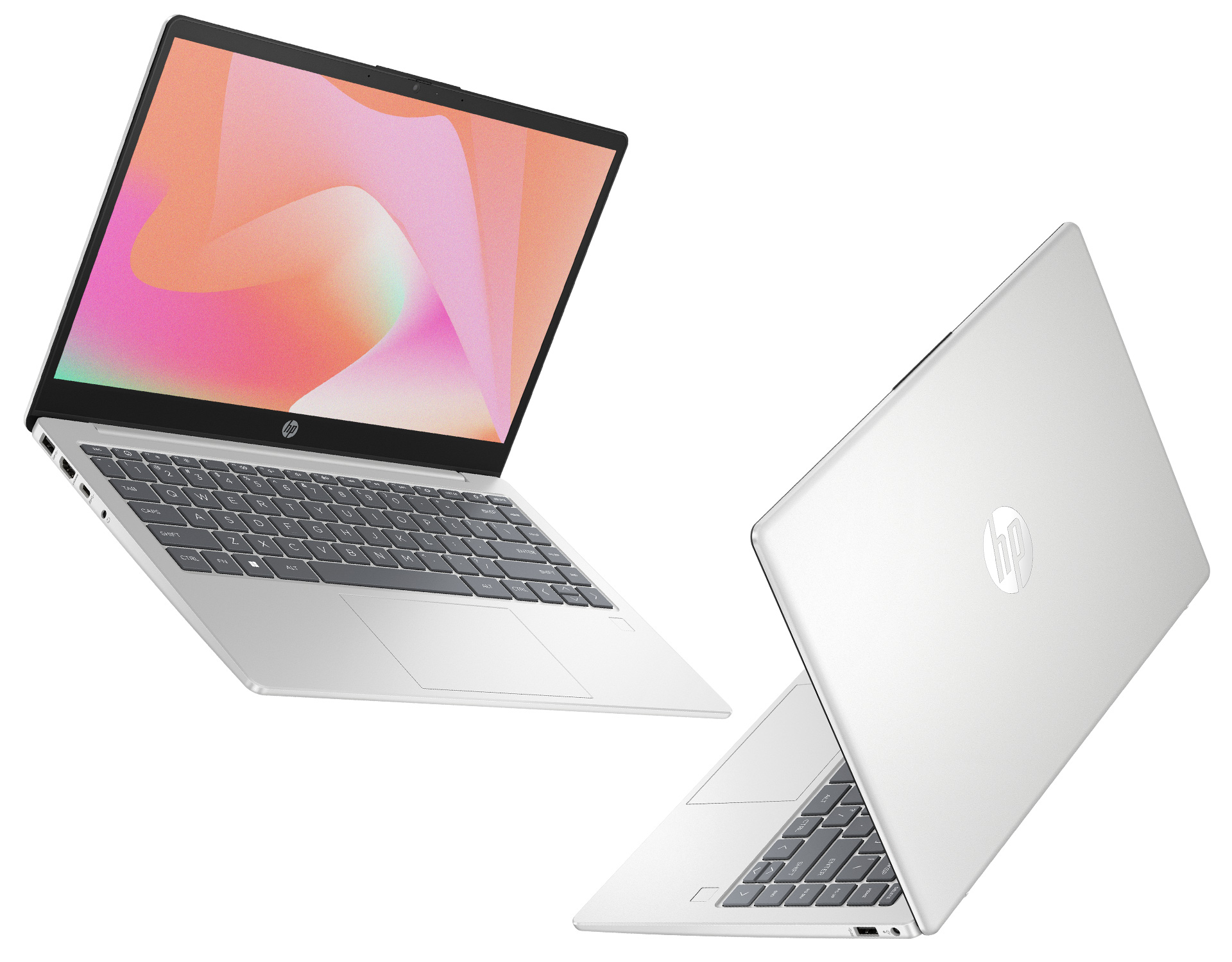
キャンペーン価格で67,800(税込)です。
AMD Ryzen™ 3 7320U 4コア/8スレッドモデルでOfficeもちゃんと動きます。
メモリも8GBあるので通常用途で困ることはほぼ無いでしょう。
| 重量 | 約 1.39 kg |
| 無線 LAN | IEEE 802.11ax (Wi-Fi 6)、 Bluetooth® 5.3 |
| バッテリ駆動時間 | 最大 11時間 |
| OS(オペレーティングシステム) | Windows 11 Home |
| CPU | AMD Ryzen™ 3 7320U 4コア/8スレッド |
| メモリ | 8 GB |
| 内蔵記憶装置 | 256GB SSD (PCIe NVMe M.2) |
| カメラ・マイク | PCに搭載済み |
HPのパソコンでモバイルバッテリーで充電したいときは対応機種が限定されるのでこちらの記事もご一度ください。

マウスコンピューターの製品がよさそうです。DAIV R4-I7G50WT-Bです。
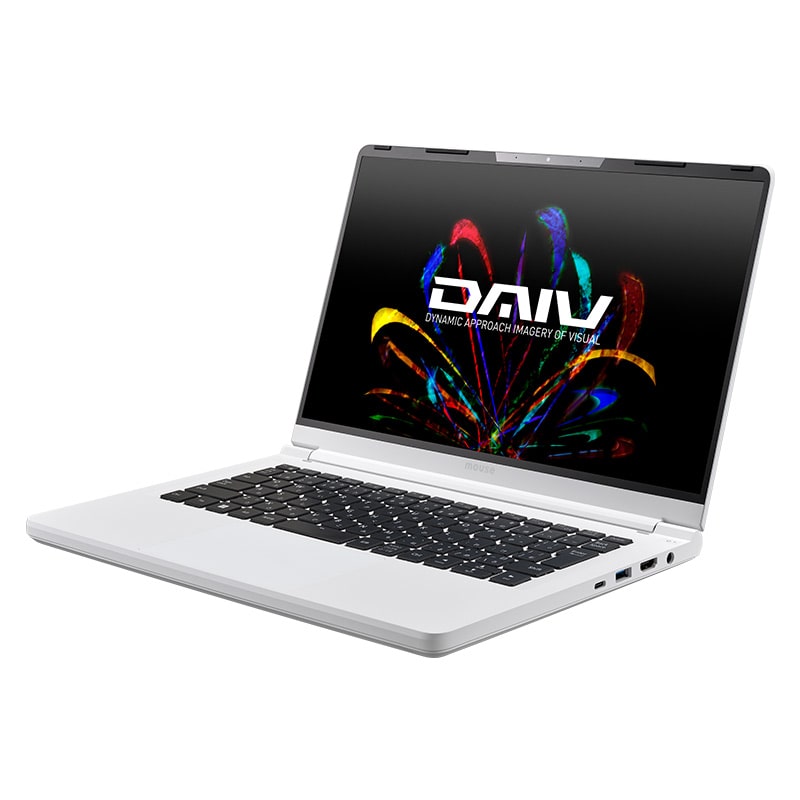
GPUにNVIDIA® GeForce RTX™ 4050 Laptop GPU 6GBを搭載した14型フルHD液晶モデル。
16型液晶が見やすいという意見もあるが液晶サイズが14型と小さいことで持ち運びで有利。
本体重量は約1.41kg。16型だと約2.37kgほどになるので大学で普段遣いすることも考えると14型のほうが携帯性は高い。
| パーツ項目 | 搭載パーツ |
| CPU | インテル® Core™ i7-13620H |
| OS | Windows 11 Home 64ビット |
| ストレージ | 500GB (NVMe Gen4×4) 1TBにカスタマイズ可能 |
| ネットワーク | Wi-Fi 6E( 最大2.4Gbps )対応 IEEE 802.11 ax/ac/a/b/g/n準拠 + Bluetooth 5内蔵 |
| メモリ | 16GB (32GBにカスタマイズ可能) |
| マイク・カメラ・スピーカー | 内蔵済み |
| その他 | GPU:NVIDIA® GeForce RTX™ 4050 Laptop GPU GDDR6 6GB |
マウスコンピューターを選ぶならその安さの理由も知っておいて損はないでしょう。BTOのマウスコンピューターがなぜ安いのか解説した以下の記事も参考にしてみてください。

今回は大学生のパソコンでの「SSD」と「メモリ」の2つの容量について解説しました。
基本的に3Dデータとか動画編集をしないならSSD256GB、メモリ8GBで足ります。
もし3Dデータを扱って、動画編集もするならSSD512GB、メモリ16GBがまあまあ快適なラインです。

詳しくは学科が提示する推奨スペックを見ましょう