HP 9月限定セール 第2弾
最大62%オフ !
9/28 (月) 12:59 まで


今回はFire TV Stickのスピーカーについての内容です。
Fire TV Stickをスピーカーに繋ぐ方法は主に4つあります。
このうち2に関しては光デジタル出力対応のスピーカーを持っている人が少ないと思われるので割愛します。

Amazon Fire TV Stick HD | 大画面でフルHDの楽しさを簡単に | ストリーミングメディアプレイヤー。
YouTube、TVerはもちろん、Prime Video、Netflix、ディズニープラス、U-NEXTなどのお気に入りのコンテンツ、HuluやDAZNなどの24時間ライブチャンネルやスポーツも配信やサブスクリプションで見られます。
6,980円 税込(2025年10月13日のAmazon価格)
3に関してはAmazon Fire TV Soundbar Plusを買ってHDMI端子で繋いでください。臨場感ある迫力の音が聴けます。
テレビにeARC、もしくはARCに対応しているHDMI端子があればさらに高音質になります。BlueToothでFire TV Stickと繋いでも良いです。

Amazon Fire TV Soundbar Plus(2024年発売) | 言葉が聞き取りやすい | サウンドバー/スピーカー | 3.1ch | Dolby Atmos | Bluetooth対応。
34,800円 税込(2025年10月13日のAmazon価格)
なおFire TV Stickの特徴については以下の記事で全体像を解説しているのでよろしければご覧ください。

※追記 Fire TV Stickの最新情報です。
更新日:2026年8月15日
まずはフルHDまで対応するFire TV Stick HDです。たまにAmazonのタイムセールとかで安くなっているときがあるのでそれを狙うとさらに安く入手できます。
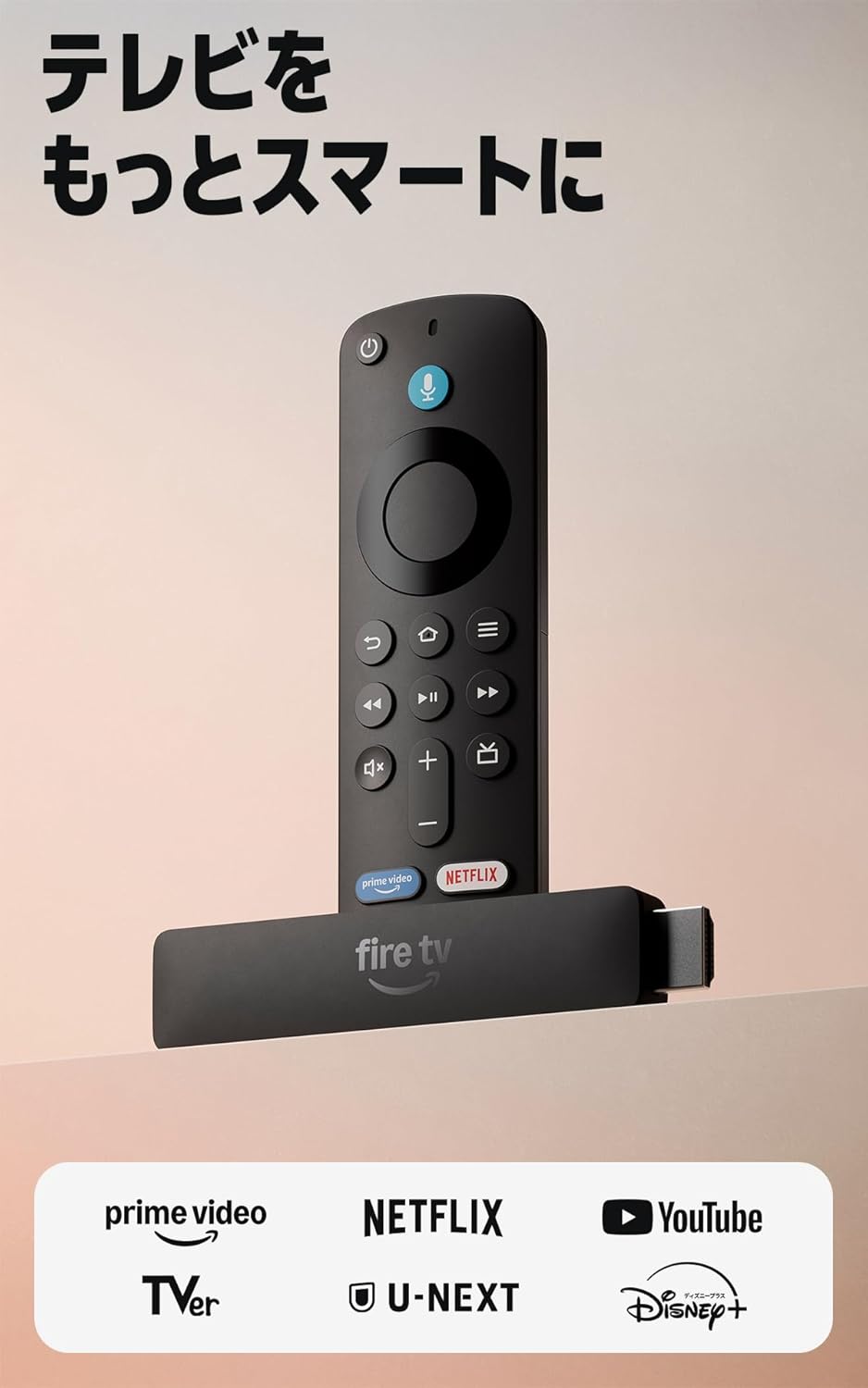
【New】Amazon Fire TV Stick HD | 手軽にストリーミングをはじめよう | ストリーミングメディアプレイヤー。
【人気アプリに幅広く対応】Prime Video、Netflix、YouTube、TVer、U-NEXT、ABEMA、Hulu、ディズニープラス、NHKプラスなど、幅広いアプリに対応。70万本以上の映画や番組が楽しむことができ、そのうち3万本以上は無料(広告付き動画を含む)で視聴できます。さらにアプリを横断して検索することができます。 ※2026年3月12日時点
6,980円 税込(2026年8月15日のAmazon価格)
次が4K対応のFire TV Stick 4K Selectです。Fire TV Stick 4K Plusとの違いは映像がややPlusのほうが臨場感あるものになります。(Dolby VisionとDolby Atmos)
またPlusはWi-Fi6対応ですがSelectはWi-Fi5までの対応になります。

Amazon Fire TV Stick 4K Select | 4Kの高画質ストリーミング | ストリーミングメディアプレイヤー。
4K動画の再生に対応します。
7,980円 税込(2026年8月15日のAmazon価格)
次がFire TV Stick 4K Plus。Dolby VisionとDolby Atmosに対応してよりリッチな映像体験を提供します。
Wi-Fi6に対応しています。

Amazon Fire TV Stick 4K Plus | 映画館のような4K体験 | ストリーミングメディアプレイヤー。
4K動画の再生に対応します。
9,980円 税込(2026年8月15日のAmazon価格)
最後がFire TV Stick 4K Maxです。
4Kに対応してすべてのFire TV Stickの中の最上位モデルです。

Amazon Fire TV Stick 4K Max(マックス) | Fire TV Stick史上最もパワフル | ストリーミングメディアプレイヤー。
4K動画の再生に対応します。
12,980円 税込(2026年8月15日のAmazon価格)
モニターなりテレビなりにイヤホンジャックの音声出力があるならスピーカーのAUXコネクタにAUXケーブルを挿してスピーカーのAUX端子と繋げばスピーカーから音が出ます。

Amazonベーシック(Amazon Basics) オーディオケーブル AUX ステレオミニプラグ タブレット用 3.5mm 1.2m ブラック。
AUX接続でモニターとスピーカーを繋ぐケーブル。
535円 税込(2025年10月15日のAmazon価格)
注意点としては出力音声が非常に小さい場合があるということ。
手持ちのスピーカーと繋いでみましたが、音声がかなり小さく、スピーカー側で音量をかなり上げないと適切な音量になりませんでした。
またスピーカーとモニターはAUXケーブルでのみ繋がっているので、Fire TV Stickのリモコンで音量調整できません。
スピーカー側で手作業で音量調整しないといけないです。
リモコンで音量調整したいときはこのあと解説するBlueToothスピーカーに繋げましょう。
AUX接続できるスピーカーは色々ありますが、例えば以下のようなものがあります。

Creative Pebble ブラック【価格.com プロダクトアワード2024】音声入力 ピンプラグ/電源 USB 接続 / 45度 上向きスピーカー 低音パッシブラジエーター 搭載 ピーク出力8.8W/総合4.4W RMS PC スピーカー SP-PBL-BK。
AUX接続でモニターと繋ぐスピーカー。
2,180円 税込(2025年10月15日のAmazon価格)
最もおすすめするのがBlueToothスピーカーへの接続です。
Fire TV StickはBlueTooth対応なのでBlueToothスピーカーが使えます。
最大のメリットはFire TV Stick側のリモコンで音量調整できること。リモコンの「+」と「ー」のボタンで音量調整できます。
YouTubeの動画なんかは動画ごとに音量が違うので動画ごとに微妙に音量調整すると快適な場合が多く、リモコンで音量調整できると使いやすいです。
BlueToothスピーカーは色々ありますが、例えば以下の製品はコスパが良いです。

Anker Soundcore 2 (USB Type-C充電 12W Bluetooth 5 スピーカー 24時間連続再生)【完全ワイヤレスステレオ対応/強化された低音 / IPX7防水規格 / デュアルドライバー/マイク内蔵】(ブラック)
防水性高い。IPX7。
5,990円 税込(2025年10月13日のAmazon価格)
Fire TV Stickの音量調整ができないという問題が起きることがあります。その場合の対処法について解説した以下の記事もご覧ください。

Fire TV StickでYouTubeを観る方も多いでしょう。
YouTubeの画質がなんか悪くなるというときがあれば以下の記事が参考になるかもしれません。
4G回線のテザリングでも4K画質のコンテンツがギリギリ観れるでしょう。
フルHD解像度の映像なら4G回線のテザリングで十分きれいに観れます。

楽天モバイルは3278円でデータ使い放題、テザリングでも使い放題です。
Fire TV Stickは動画コンテンツを扱う関係上回線のギガを大量に消費します。
スマホの低容量回線だとすぐギガを使い果たすのでもしYouTubeやプライムビデオなどを結構長い時間視聴するなら使い放題の回線がおすすめ。
楽天モバイルの安さの理由に関しては以下の記事もご覧ください。

かつてはゴミ回線と言われていた楽天モバイルですが、現在はそうでもないです。それについて解説しているのが以下の記事です。

田舎での楽天モバイルの繋がりやすさに関しては以下の記事で解説しています。

特に人が住んでいる住居内なら人口カバー率99.9%なので、室内の使い放題回線として非常に優秀です。
4G LTEルーターと楽天モバイルのSIMの組み合わせはテザリングよりも電波の調子も良くなってかなり強力です。

IODATA 4G LTEルーター Wi-Fi ルーター 回線 工事不要 SIM Wi-Fi5 対応 11ac 通信 867Mbps WAN LAN VPN対応 セキュリティ UD-LTA/UE
対応SIMはnanoSIM
14,350円 税込(2025年10月9日のAmazon価格)
今回はFire TV Stickのスピーカーについての内容でした。
できればBlueToothスピーカーに繋いだほうが操作性向上とコスパの恩恵を受けることができるでしょう。

スピーカーが付いてないPCモニターでの音声出力のときにスピーカーを使うと便利です