HP 9月限定セール 第2弾
最大62%オフ !
9/28 (月) 12:59 まで


今回は大学生のiPadは無印のものとAirのどっちがいいのかという話題の解説です。
「講義のPDFレジュメを閲覧し、軽くマーカーを引く・文字を書き込む程度」であれば無印iPad(A16)でもこなせます。
一方、手書きノートを毎日本格的に取る・PCの代わりにマルチウィンドウでレポートをまとめる・AI要約を活用したい場合は、Airを選ぶ恩恵が非常に大きくなります。
iPad(A16・無印)に無くてiPad Airにしかない機能は以下のようになります。
| 項目 | iPad Airのみの機能・特徴 | 大学生の実用シーンでの影響 |
| Apple Pencil Pro 対応 | 側面でのマグネット吸着充電、ペンを握ってツール切替(スクイーズ)、触覚フィードバック、探す機能 | iPad(A16)はUSB-C有線充電などが必須。Airなら持ち歩くだけで常に充電され、ノート筆記中のペン先切替もスムーズ。 |
| フルラミネーション & 反射防止 | ガラスと液晶の隙間がない一体構造、外光の映り込みを抑えるコーティング | ペン先と線のズレがなく**「直に紙に書いている感覚」**で書けるため、板書スピードが速い講義でも疲れにくい。明るい教室でも画面が見やすい。 |
| ステージマネージャ | アプリをPCのようにウィンドウ化して複数並行で作業可能(M系チップ限定機能) | 「講義PDF」「メモアプリ」「Web検索」などを自由に重ねて同時表示でき、調べ物やレポート作成が格段に快適。 |
| Apple Intelligence | Apple純正のオンデバイス/クラウド統合AI(文書要約・校正・スマート返信など) | A16チップ・メモリ6GBの無印は非対応。Mチップ搭載のAirなら長文レジュメの要約や英語論文の添削支援を活用可能。 |
| 外部ディスプレイ拡張 | 画面ミラーリングだけでなく、モニターを2画面目として拡張利用可能(最大6K) | 自宅や研究室の外部モニターに繋ぎ、PCライクに広いデスクトップ環境でレポートを書ける。 |
| 高速USB-C (10Gbps) | USB 3規格対応(A16はUSB 2.0 / 最大480Mbps) | 外付けSSDやUSBメモリからの大容量講義動画・実験データ・写真素材の転送速度が約20倍速い。 |
| 13インチの選択肢 | 11インチだけでなく、大画面13インチモデルも選択可能 | 教科書PDFを開きながら横でノートを取るようなスプリット表示でも文字が小さくならない。 |
今回はこれらの機能を解説していきます。
iPad(A16)は「Apple Pencil(USB-C)」などのエントリーモデルにしか対応していませんが、Airは最上位の「Apple Pencil Pro」に対応しています。
ディスプレイの構造と表面処理の違いは、書き心地と視認性に直結します。
iPadOSの高度なマルチタスク機能は、Mチップと大容量メモリを備えたAir限定です。
モニター拡張は以下のように外部モニターを操作します。
Bluetoothで接続する(一番手軽・ワイヤレス)
Magic Keyboardなどのトラックパッド付きキーボードを使う
USBハブ経由で有線/ドングル接続する
手元のiPad本体:
目の前の大型外部モニター:
Apple独自の統合型AI機能は、Mシリーズチップ(およびA17 Pro以降)かつ8GB以上のメモリを必須とするため、iPad(A16)では動作しません。
ただし英語論文に関しては英語で要約されたものをメモアプリなどで翻訳するくらいの機能みたいですね。
PDFまるごと翻訳したいならブラウザ版のDeepLとかGoogle翻訳とかじゃないと厳しいと思います。
作文ツールに関しては以下のような感じになります。変更したい文章をタップして選択してメニューを開きます。
メニューを開くと以下のような機能が並びます。
自由指示(Describe your change):「もっと結論を先にして」「英語に翻訳して要約して」など、ChatGPTのように文章で直接指示を出してリライトさせることができます。
校正(Proofread):文法ミスや誤字脱字、不自然な言い回しを検知し、修正候補を提示してくれます。レポートの提出前チェックに役立ちます。
トーン変更(Rewrite):同じ文章を「友好的(Friendly)」「プロフェッショナル(Professional)」「簡潔(Concise)」などの文体にワンタップで書き換えます。大学教授へ送るメールの言い回しを丁寧に整えたい時などに便利です。
要約 / 要点 / リスト / 表:選択した長文を、短文の要約にしたり、箇条書きの要点リストにまとめたり、自動で「表(テーブル)」に構造化して変換してくれます。
iPad(A16)のUSB-C端子は内部規格が「USB 2.0(最大480Mbps)」にとどまりますが、Airは「USB 3(最大10Gbps)」に対応しています。
データ転送が約20倍高速: 外付けSSDやUSBメモリから数GB単位の実験データ、講義動画、写真素材を取り込む際、無印だと数分かかる転送がAirなら数秒〜数十秒で終わります。
無印iPadは10.9インチ前後の1サイズ展開ですが、Airには11インチに加えて13インチが用意されています。
A4見開きサイズでノートが取れる: 11インチでSplit View(2画面分割)をすると文字が縮小されて見づらくなりがちですが、13インチなら「教科書を原寸に近いサイズで開きつつ、横にしっかりノート欄を確保する」という使い方が快適に成立します。
論文PDFを開くときもA4サイズに印刷する必要が無いので読みやすいでしょう。
13インチサイズのiPadの利点に関しては以下の記事でも解説しています。

上で解説したようにiPad Airのほうが便利な点は多いです。
ただし価格もかなり違うので、Airじゃないとダメと考えてiPadそのものを購入しないというよりは、予算を考えて無印を選択するのも普通にアリだと思います。
普通の講義ノートは無印でもとれますし、AI機能はブラウザでGeminiとかChat-GPTとか使えばいいだけですし。
講義資料も10.9インチあればある程度読めます。以下FireタブレットでのPDFの視認性について扱った記事です。画面サイズは10インチですが、PDFはある程度読めます。

外部モニター出力も要するに中古のWindowsパソコンとモバイルモニターで役目は果たせますし。

やはりAirを選ぶ最大のメリットは「手書き入力」の快適性です。
頻繁にiPadで手書きする、予算があるならiPad Airを選ぶことでかなり快適になるでしょう。
最終更新:2026年9月11日
●iPad(A16)

Apple 11 インチ iPad (A16): 11 インチモデル、Liquid Retina ディスプレイ、128GB、Wi-Fi 6、12MP フロント/12MP バックカメラ、Touch ID、一日中使えるバ ッテリー。
価格は74,800円 税込(2026年9月11日時点)
いわゆる無印のiPad。必要なことはほぼできます。
●iPad Air(M4)
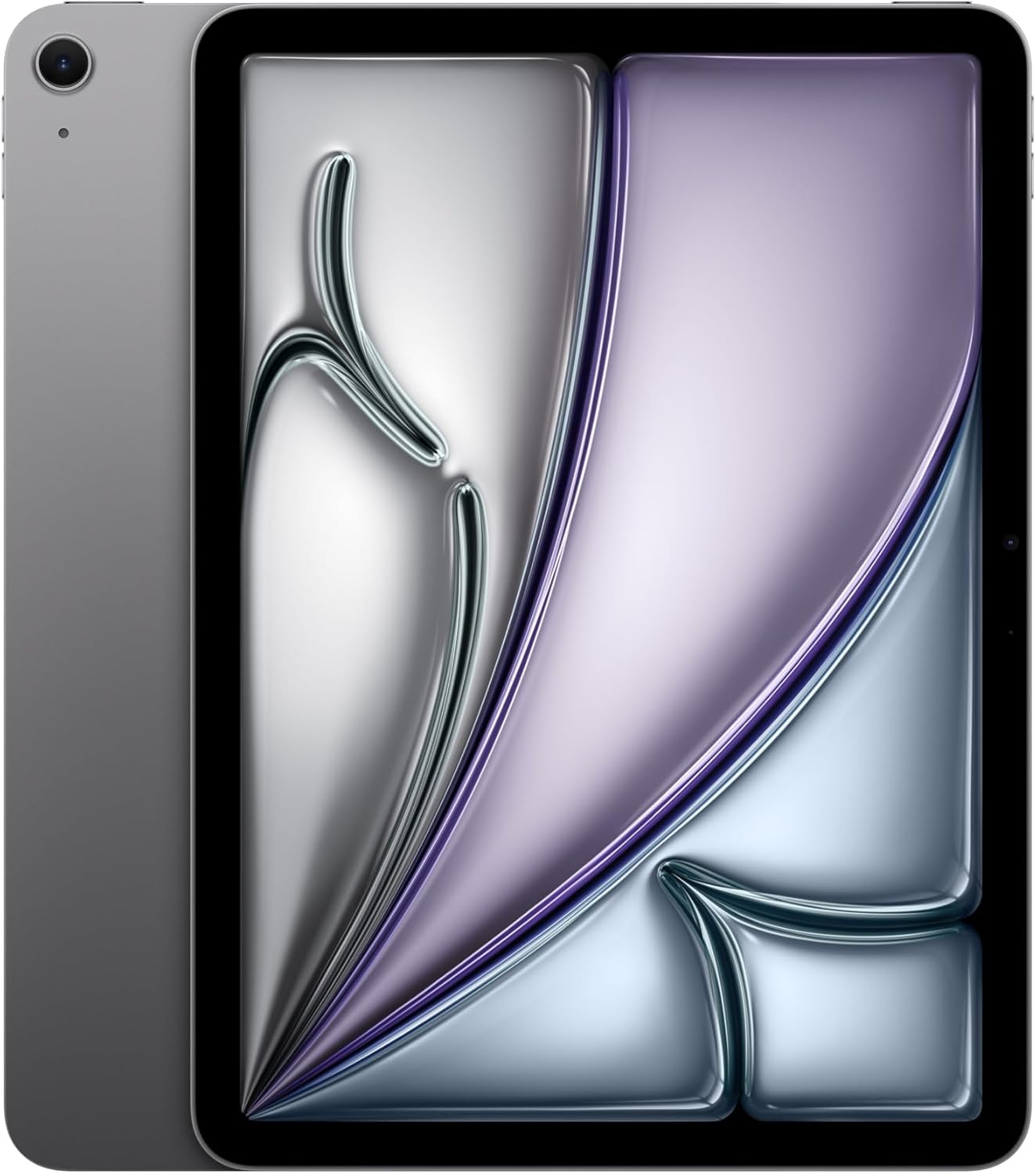
Apple 11インチiPad Air(M4):Liquid Retinaディスプレイ、128GB、12MPフロント/バックカメラ、Apple N1によるWi-Fi 7、Touch ID、一日中使えるバッテリー — スペースグレイ。
価格は129,091円 税込(2026年9月11日時点)
iPad Airは無印より強力なM4というCPUを搭載しており、処理能力が高く、Apple IntelligenceというAI機能が利用できます。
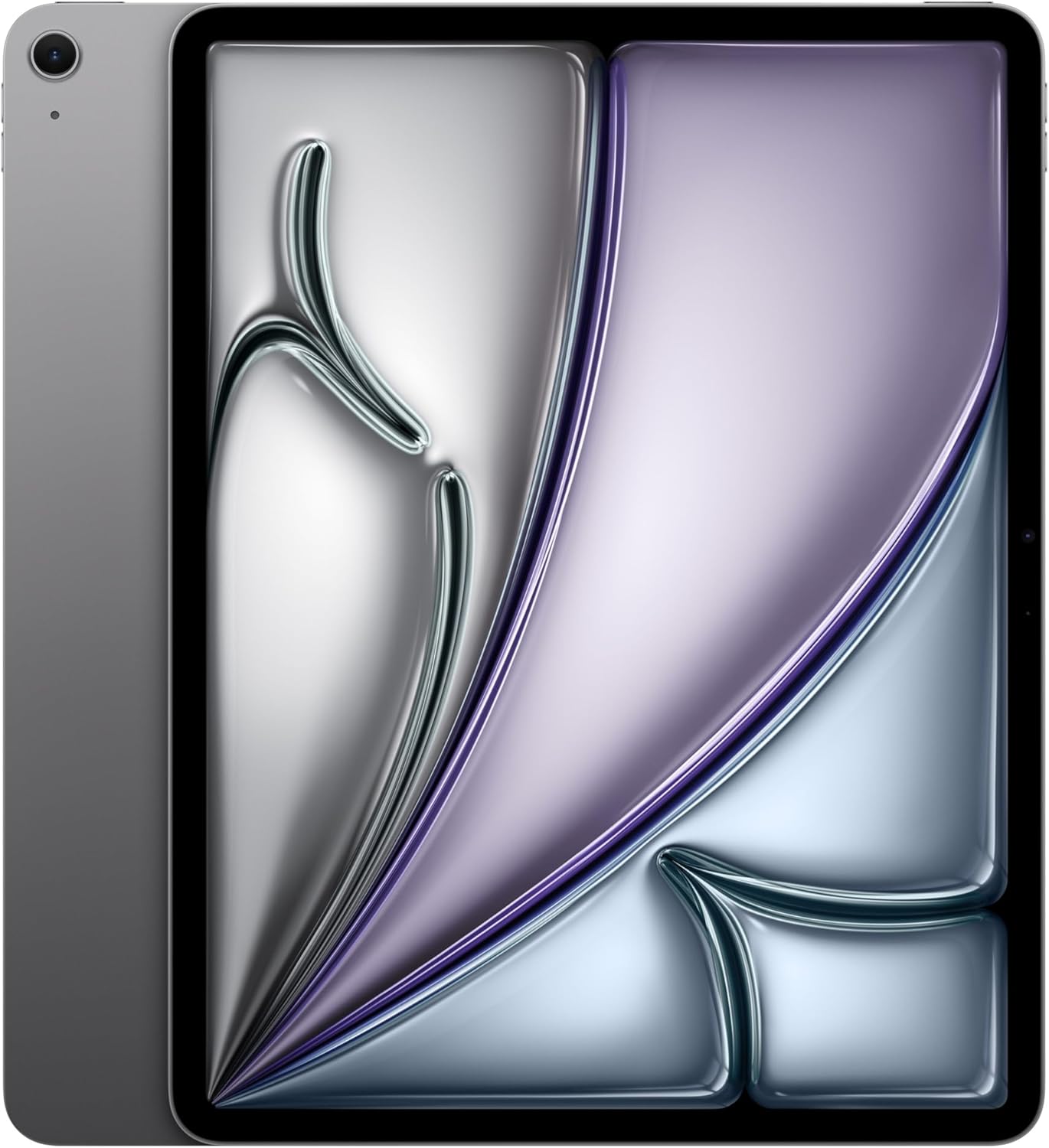
Apple 13インチiPad Air(M4):Liquid Retinaディスプレイ、128GB、12MPフロント/バックカメラ、Apple N1によるWi-Fi 7、Touch ID、一日中使えるバッテリー — スペースグレイ。
価格は169,800円 税込(2026年9月11日時点)
iPad Airの13インチは講義資料を見たり書き込んだりする用途なら画面サイズが大きくてかなりおすすめです。
ただそのぶんバッグの中でかさばるし重いので購入するときはよく検討してください。
●iPad mini(A17 Pro)

Apple iPad mini(A17 Pro):Apple Intelligence、8.3 インチ Liquid Retina ディスプレ イ、128GB、Wi-Fi 6E、12MP フロントカメラ/12MP バックカメ ラ、Touch ID、一日中使えるバッテリー。
価格は99,800円 税込(2026年9月11日時点)
iPad miniは最高の携帯性と「Apple Intelligenceが使える最安のiPad」です。
ただディスプレイは小さいので購入するときは用途をよく考えて検討しましょう。
●iPad Pro(M5)
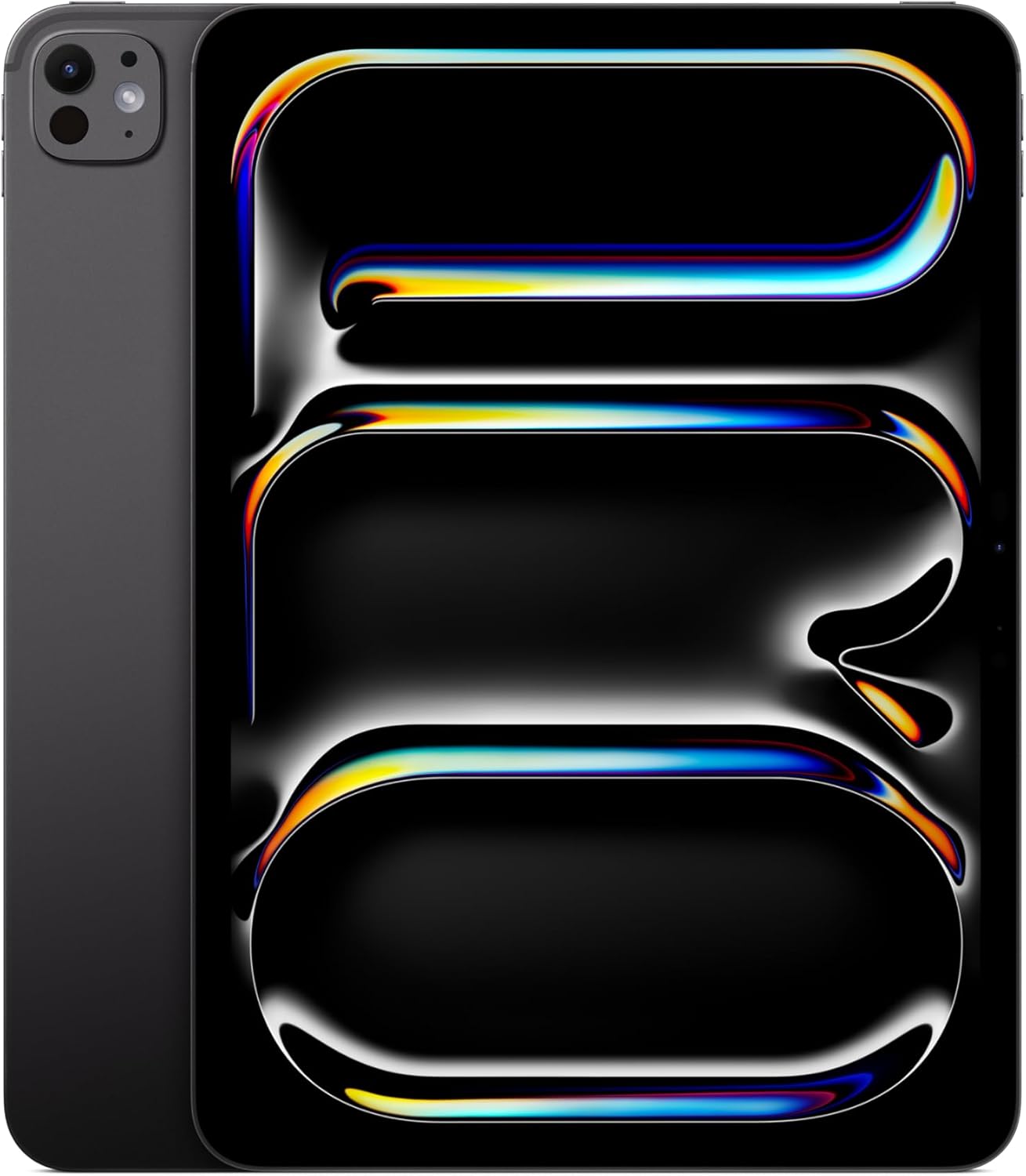
Apple 11インチiPad Pro(M5):Ultra Retina XDR ディスプレイ、256GB、横向きの12MP フロント/バックカメラ、LiDAR スキャナ、Apple N1によるWi-Fi 7、Face ID、一日中使えるバッテリー。
価格は209,800円 税込(2026年9月11日時点)
iPad Proは最高性能のiPadです。Face IDが使えます。画面に自分の顔をかざすと認証が完了する機能です。
動画編集のときに映像中の顔を認識してキャラクターの顔を被せる機能もこれですね。ミー文字という機能ですが、これはFace ID対応のApple製品を使わないとできない機能です。

Apple 13インチiPad Pro(M5):Ultra Retina XDR ディスプレイ、256GB、横向きの12MP フロント/バックカメラ、LiDAR スキャナ、Apple N1によるWi-Fi 7、Face ID、一日中使えるバッテリー。
価格は269,800円 税込(2026年9月11日時点)
iPad Pro 13インチは全部の機能が使えて大画面のiPadです。
予算が無いとか、手書き入力はいらない、というときは中古も検討してみてはいかがでしょうか?

今回は大学生のiPadは無印のものとAirのどっちがいいのかという話題の解説でした。
無印とAirには結構価格差があるので予算と相談してください。

手書きを本格的に快適に使いたいならiPad Airのほうが良さそうですね