HP 9月限定セール 第2弾
最大62%オフ !
9/28 (月) 12:59 まで


今回はiPad AirとPDFについて解説します。
iPad AirでPDFの閲覧と編集はどう変わるのか、無印(A16など)とAirの違いがこのPDFの話とどう関わってくるのか解説します。
おそらくiPad Airを買うのか、無印(A16など)のどっちのモデルを買うべきかでお悩みだと思います。
無印でも基本的にApple Pencilは使えますし、手書きもできます。
ただしiPad Airと無印iPadには当然ながら機能の搭載非搭載があります。まずそこを大まかに整理します。
詳しくは以下の記事にまとめてありますが、ここでも再掲します。
| 項目 | iPad Airのみの機能・特徴 | 大学生の実用シーンでの影響 |
| Apple Pencil Pro 対応 | 側面でのマグネット吸着充電、ペンを握ってツール切替(スクイーズ)、触覚フィードバック、探す機能 | iPad(A16)はUSB-C有線充電などが必須。Airなら持ち歩くだけで常に充電され、ノート筆記中のペン先切替もスムーズ。 |
| フルラミネーション & 反射防止 | ガラスと液晶の隙間がない一体構造、外光の映り込みを抑えるコーティング | ペン先と線のズレがなく**「直に紙に書いている感覚」**で書けるため、板書スピードが速い講義でも疲れにくい。明るい教室でも画面が見やすい。 |
| ステージマネージャ | アプリをPCのようにウィンドウ化して複数並行で作業可能(M系チップ限定機能) | 「講義PDF」「メモアプリ」「Web検索」などを自由に重ねて同時表示でき、調べ物やレポート作成が格段に快適。 |
| Apple Intelligence | Apple純正のオンデバイス/クラウド統合AI(文書要約・校正・スマート返信など) | A16チップ・メモリ6GBの無印は非対応。Mチップ搭載のAirなら長文レジュメの要約や英語論文の添削支援を活用可能。 |
| 外部ディスプレイ拡張 | 画面ミラーリングだけでなく、モニターを2画面目として拡張利用可能(最大6K) | 自宅や研究室の外部モニターに繋ぎ、PCライクに広いデスクトップ環境でレポートを書ける。 |
| 高速USB-C (10Gbps) | USB 3規格対応(A16はUSB 2.0 / 最大480Mbps) | 外付けSSDやUSBメモリからの大容量講義動画・実験データ・写真素材の転送速度が約20倍速い。 |
| 13インチの選択肢 | 11インチだけでなく、大画面13インチモデルも選択可能 | 教科書PDFを開きながら横でノートを取るようなスプリット表示でも文字が小さくならない。 |
これがPDF閲覧や書き込みにどう関わってくるのかという話をこれからします。
当然ながらApple Pencil Proのほうが高性能です。
これがPDF閲覧と書き込みにどう関わってくるかというと、以下のようになります。
つまり、慣れは必要ですが、コントローラーが多機能で、高速に途切れなくストレスなくPDFに書き込むというメリットを享受できるということです。
以外にかなりの差が出るのがこの項目です。
まとめると、この機能があるおかげで、文字の書き込みが非常に快適になり、照明の下で読む・書くをしても快適になるということです。
外部モニターに今のiPadの画面と別の作業領域ができる機能ですが、これによって以下の恩恵があります。無印だとミラーリングと言って、今のiPadの画面を外部モニターに同じように表示する機能しかありません。
本格的にiPad一台だけで学習や研究、仕事をしたいというときはAirのほうがデュアルモニターの恩恵が得られてかなり快適になります。
ただしこの機能はChatGPTやGeminiでも置換できるので、手書き文字の修正とかが本質的なメリットだと思います。
個人的に大学生にiPad Air13インチを推す理由がこれで、普通の論文PDFってA4コピー紙に印刷して適切に閲覧できるようにできていて、11インチでもそれなりに閲覧できるのですが、やはり縮小表示になるので原寸大で表示できる13インチのほうがかなり快適にPDFを閲覧することができます。
Split Viewもこの機能を使いたいなら13インチは必須くらいの機能ですから、論文とか大きい解説資料とかを頻繁に読むなら13インチのAirを入手するとかなり快適になります。
昔からビジネスマンなら道具に投資したほうが結局成功率が上がると言われていますが、まさに13インチのAirを選ぶことはあなたの仕事が学業の成果を上げるきっかけになると思われます。
| 用途・目的 | 無印(A16)で十分な人 | iPad Airを選ぶべき人 |
| PDFの扱い方 | サラッと読む、たまにサインする、チェックを入れる程度 | 毎日何十ページも読み込み、行間に細かく手書きする |
| 作業スタイル | iPad単体で完結する軽作業 | Split Viewでのノートまとめ、外部モニター併用のマルチタスク |
| 扱う資料 | B5前後、スマホ向けレジュメ、小説・文庫 | A4論文、見開き雑誌、学術書、図面、楽譜(13インチ推奨) |
| ペンの頻度 | 週に数回、必要に応じて | 毎日ノート代わりに長時間握り続ける(フルラミネーション必須) |
iPadを映画や音楽のサブスク視聴、YouTube視聴用のコンテンツ消費用の娯楽機として使うなら無印で十分ですが、本格的にiPadで学習や研究や仕事をするならAirのほうがかなり快適ということになります。
無印なら中古の値段もそれなりに低価格で入手できるので、世代さえ間違わなければそれでも快適なので以下の記事も参考にしてみてください。

現在のiPadのシリーズ一覧です。
最終更新:2026年9月11日
●iPad(A16)

Apple 11 インチ iPad (A16): 11 インチモデル、Liquid Retina ディスプレイ、128GB、Wi-Fi 6、12MP フロント/12MP バックカメラ、Touch ID、一日中使えるバ ッテリー。
価格は74,800円 税込(2026年9月11日時点)
いわゆる無印のiPad。必要なことはほぼできます。
●iPad Air(M4)
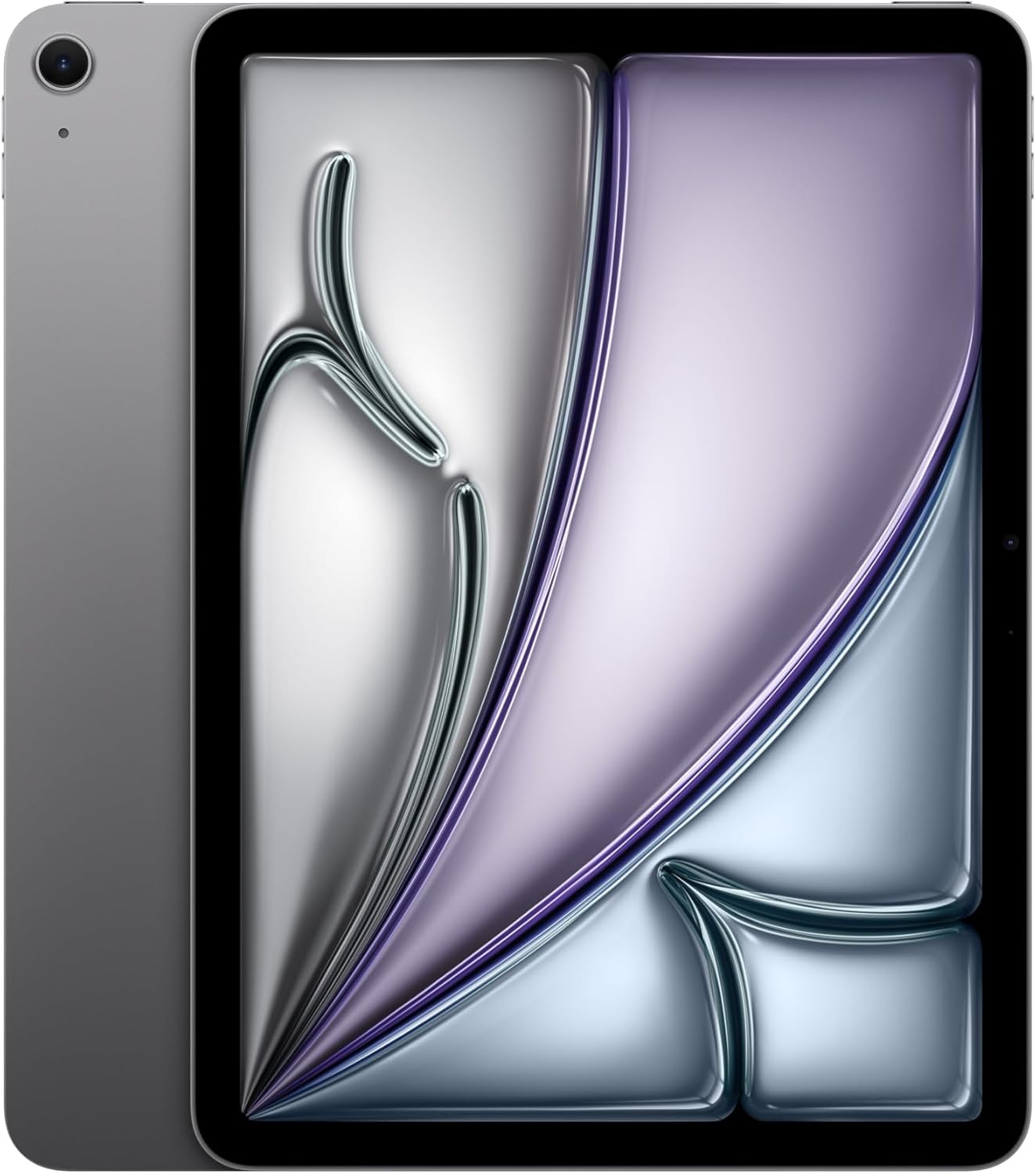
Apple 11インチiPad Air(M4):Liquid Retinaディスプレイ、128GB、12MPフロント/バックカメラ、Apple N1によるWi-Fi 7、Touch ID、一日中使えるバッテリー — スペースグレイ。
価格は129,091円 税込(2026年9月11日時点)
iPad Airは無印より強力なM4というCPUを搭載しており、処理能力が高く、Apple IntelligenceというAI機能が利用できます。
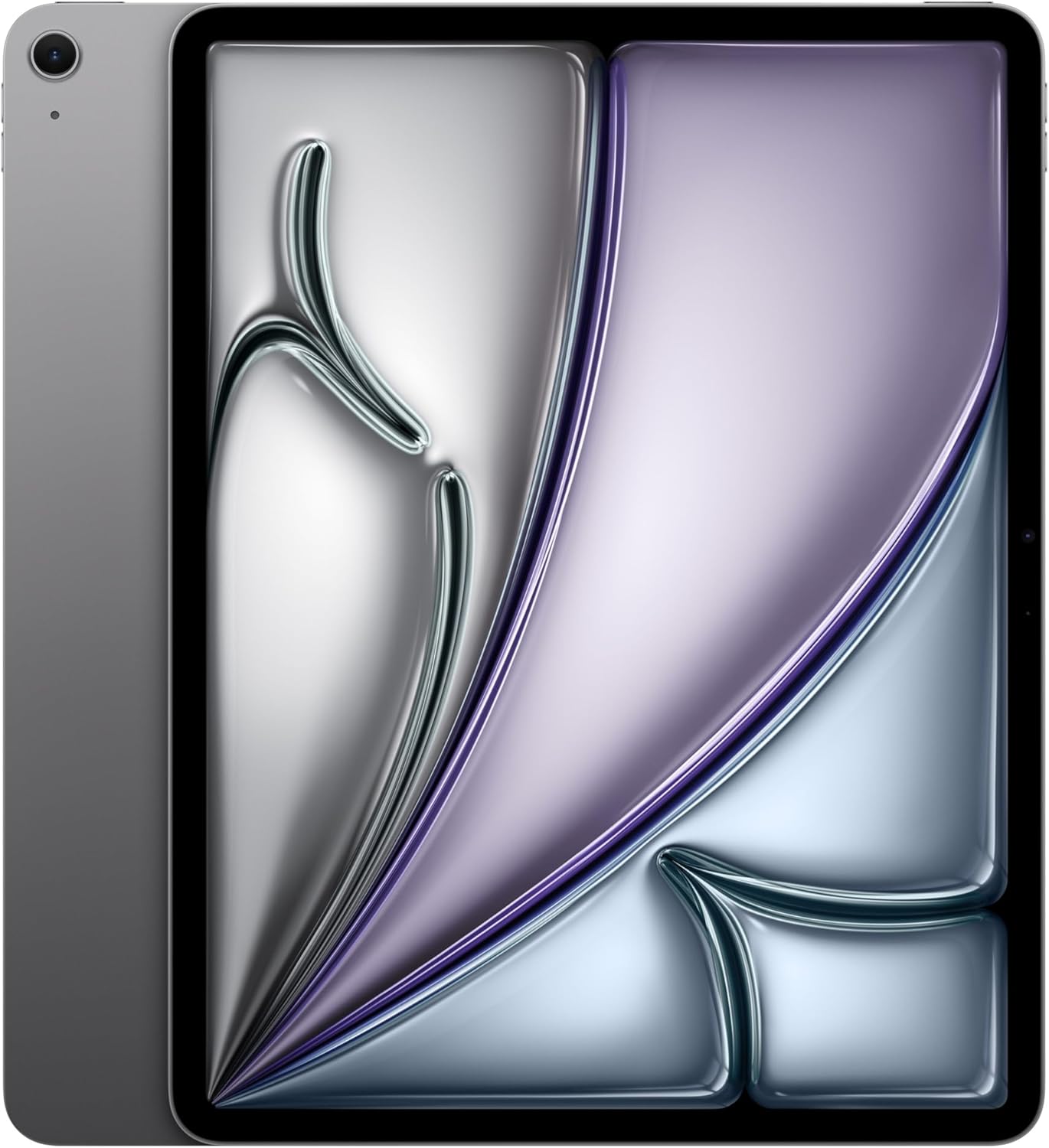
Apple 13インチiPad Air(M4):Liquid Retinaディスプレイ、128GB、12MPフロント/バックカメラ、Apple N1によるWi-Fi 7、Touch ID、一日中使えるバッテリー — スペースグレイ。
価格は169,800円 税込(2026年9月11日時点)
iPad Airの13インチは講義資料を見たり書き込んだりする用途なら画面サイズが大きくてかなりおすすめです。
ただそのぶんバッグの中でかさばるし重いので購入するときはよく検討してください。
●iPad mini(A17 Pro)

Apple iPad mini(A17 Pro):Apple Intelligence、8.3 インチ Liquid Retina ディスプレ イ、128GB、Wi-Fi 6E、12MP フロントカメラ/12MP バックカメ ラ、Touch ID、一日中使えるバッテリー。
価格は99,800円 税込(2026年9月11日時点)
iPad miniは最高の携帯性と「Apple Intelligenceが使える最安のiPad」です。
ただディスプレイは小さいので購入するときは用途をよく考えて検討しましょう。
●iPad Pro(M5)
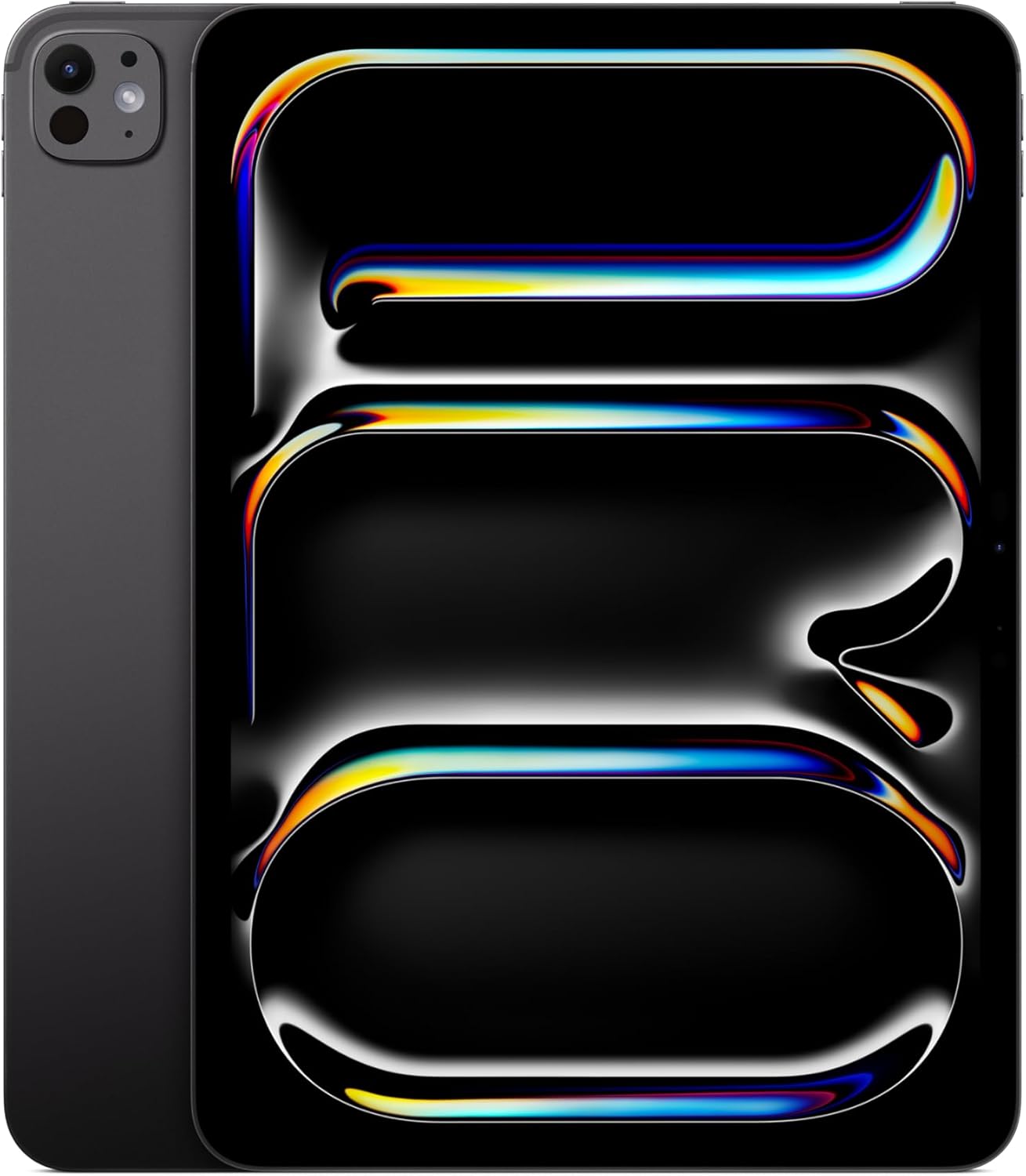
Apple 11インチiPad Pro(M5):Ultra Retina XDR ディスプレイ、256GB、横向きの12MP フロント/バックカメラ、LiDAR スキャナ、Apple N1によるWi-Fi 7、Face ID、一日中使えるバッテリー。
価格は209,800円 税込(2026年9月11日時点)
iPad Proは最高性能のiPadです。Face IDが使えます。画面に自分の顔をかざすと認証が完了する機能です。
動画編集のときに映像中の顔を認識してキャラクターの顔を被せる機能もこれですね。ミー文字という機能ですが、これはFace ID対応のApple製品を使わないとできない機能です。

Apple 13インチiPad Pro(M5):Ultra Retina XDR ディスプレイ、256GB、横向きの12MP フロント/バックカメラ、LiDAR スキャナ、Apple N1によるWi-Fi 7、Face ID、一日中使えるバッテリー。
価格は269,800円 税込(2026年9月11日時点)
iPad Pro 13インチは全部の機能が使えて大画面のiPadです。
最後におまけ的に気になる点を解説します。
用途に合わせて「標準アプリ」「ノート系」「PDF専用系」の3つに分類して選びます。
| アプリ名 | 特徴・強み | 向いている人・用途 | 料金形態 |
| 標準「ファイル」 | インストール不要。ページの並び替え、結合、マークアップ書き込みが軽快。 | 追加アプリ不要でシンプルにサクッと済ませたい人 | 無料 |
| Goodnotes | フォルダ管理が優秀。手書きメモの検索(手書きOCR)や投げ縄ツールでの編集が強力。 | 勉強、論文読み込み、ノートとPDFを一元管理したい学生・研究者 | 一部無料 / 買い切り・年額 |
| Adobe Acrobat Reader | PDF標準規格の信頼性。フォーム入力や注釈機能が標準的でPCとの互換性が最高。 | ビジネス文書、契約書、提出書類の閲覧・チェック | 基本無料 / 高度な編集はサブスク |
| PDF Expert | 既存テキストの直接打ち替え(修正)、画像差し替え、ページ結合・抽出が爆速。 | 配布されたPDFの誤字脱字をiPad上で直接直したいビジネスパーソン | 基本無料 / プロ版サブスク |
特別な有料アプリを使わなくても、iPad標準の機能だけで日常的な編集の大半は完結します。
以下PDF関係の操作の流れです。iPad標準の「ファイル」アプリを使うと想定しています。
WebやメールからダウンロードしたPDFは、まず『ファイルに保存』してから操作しましょう。
① 手書き・注釈・マーカー
② ページの並び替え・削除・回転
③ PDF同士の結合・ページ追加
① 保存方法
② スキャン方法(紙をその場でPDF化)
スキャナー機器や専用スキャンアプリは不要です。
スキャン自体は無印とAirに大きな違いはありません。Air独自の機能はApple Pencilによる書き込みの快適性にあります。
③ 共有・送信方法
今回はiPad AirとPDFについて解説しました。
やはり無印の上位互換であるiPad Airは本格的にPDFを扱うならかなり快適になる機能が満載です。

A4サイズの資料を大量に読み書きするなら13インチがおすすめです