HP 9月限定セール 第2弾
最大62%オフ !
9/28 (月) 12:59 まで


今回はレンタルサーバーを変えてWordPressブログを引っ越しするという話です。
ブログを始めたときは安さや大手かどうか、といった基準でレンタルサーバーを契約することが多いですが、「この機能が使いたい」「アクセスをさばききれなくなってきた」「サイト成長が順調で今後アクセスが増えるかもしれない」というときにレンタルサーバーを引っ越すということを考えると思います。
しかしいざ引っ越しをするとなると、かなり面倒な作業が発生します。たとえばコアサーバーに引っ越すときは、こちらのサイトのようにたくさんの作業が必要になります。(All-in-One WP Migrationの使用方法)
サーバーの内部ファイルをいじって適切に配置する必要があり、かなり大変です。私もWordPressブログのレンタルサーバーを引っ越ししようと考えて色々検討しましたが、専門知識が必要で泣きそうになりました。
しかしこういう内部データをいじらずに簡単にWordPressブログを引っ越しする機能が各レンタルサーバーで提供されていることも多いです。
今回は簡単にWordPressブログを引っ越しできる機能をまとめてみました。また一例としてラッコサーバーへ引っ越しするときの注意点を解説します。他のレンタルサーバーの引っ越しでも同様の注意点が発生する可能性があり、参考にしていただければと思います。
なお簡単引っ越し機能はWordPressのファイル容量が大きすぎるとできない場合もあるので、引っ越しするならサイトが育つ前のほうがよいです。
ConoHa WINGならデータサイズに関係なく移行できるので、育ったサイトの場合は検討してみてください。
引っ越しをするデータサイズに制限がなく、完全無料で移行できるため、画像をふんだんに使いデータサイズが大きなWebサイトを運営している方にもメリットが大きいでしょう。
ConoHa WING, WordPressを引っ越しする方法は?初心者でも簡単にできるやり方を解説
注意点ですが、大手レンタルサーバーのドメイン無料サービスを利用している場合、ドメインの移管が必要になる場合が多いです。今回はドメインとレンタルサーバーをバラバラに契約している場合の比較的簡単な移行を対象にしているのでご了承ください。
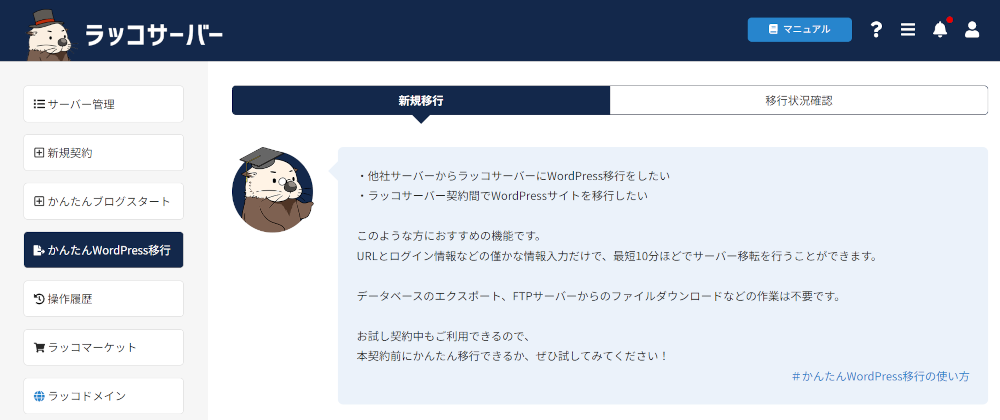
ラッコサーバーでは「かんたんWordPress移行」機能が使えます。利用料は無料です。またこの機能でうまくいかないときは、サーバー移行代行という機能で1サイト16,500円で移行を頼むことができます。かんたんWordPress移行はトップページから「かんたんWordPress移行」ボタンをクリックして始めます。
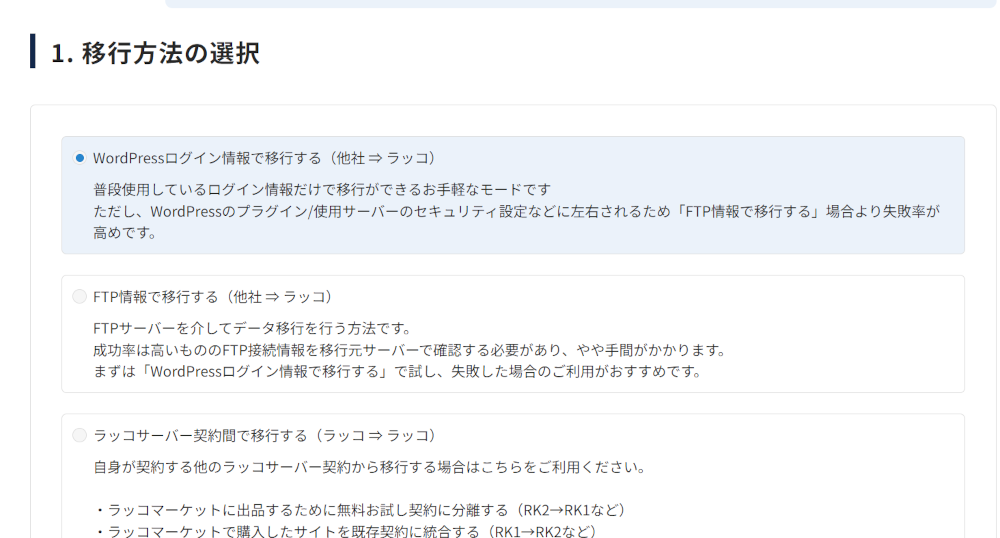
使い方は「WordPressログイン情報で移行する」を選択します。
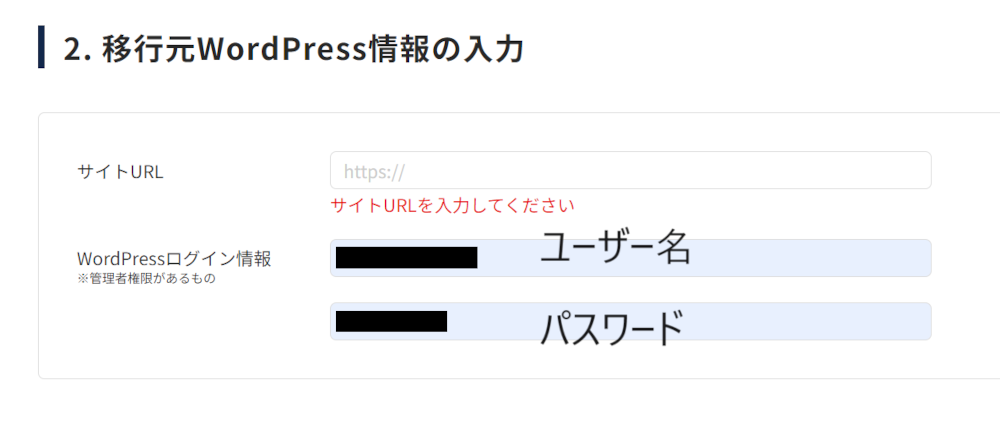
次にサイトのURLとWordPressのログイン情報を入力します。
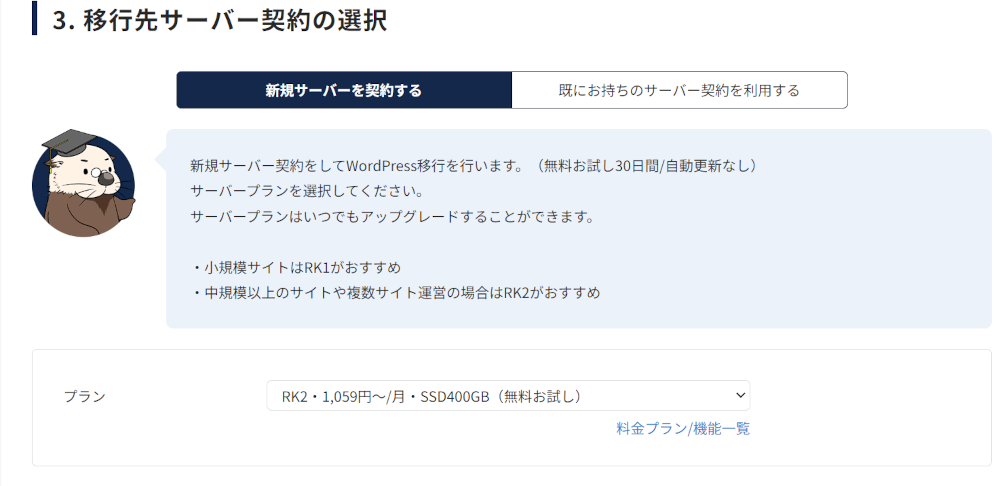
最後に「新規サーバーを契約する」とプラン(RK1かRK2かなど)を選択して「移行開始」をクリックすると完了です。これで面倒なサーバーの引っ越しがほぼ完了します。
10分程度で引っ越しは自動的に完了しますが、最後にネームサーバー設定をラッコサーバーのものに変える必要があります。ネームサーバーの変更に関してはこちらもご覧ください。
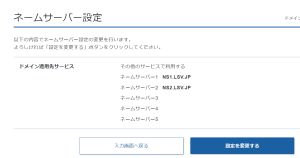
次の二つの点に注意してください。
まずネームサーバーですが、基本的に対象サーバーを切り替えるときに数時間サイトにアクセスできなくなる可能性があります。これは事前設定で回避することもできますが(かんたんWordPress移行が成功するとその関係リンクが表示されます。)、数時間なので普通に待っていればよいと思います。回避するのが必要なのはアクセスがたくさんあるサイトでしょう。
次にhttpとhttpsのコンテンツの混合です。かんたん移行なので、完全なコピーを作っているわけではありません。私が直面したのは、次の二点でした。
Cocoonの設定はいくつか引き継がれましたが、スキンがリセットされていました。
またファビコンなどの参照元が「http」になっているものがいくつかありました。WordPressのアドレスも「http」になっていたりしたので、私の移行するときの入力ミスの可能性もありますが、仕様でこうなっていた場合はWordPressのアドレスなどをすべて「https」に変更しましょう。「http」の後に「s」を付けるだけです。
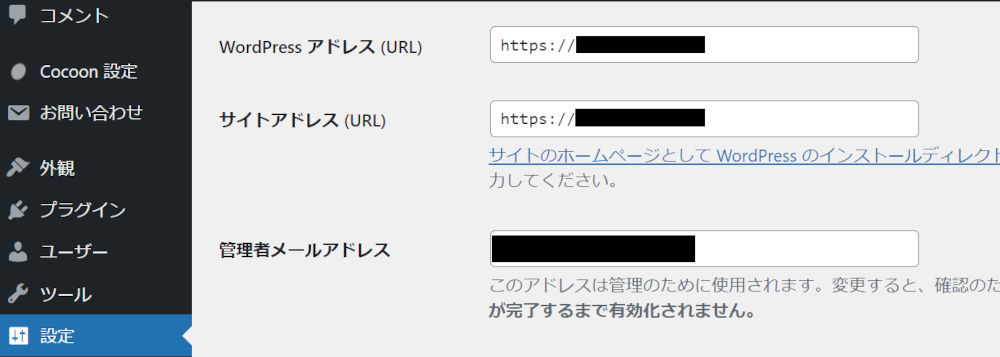
この「https」の追加ですが、基本的に設定できるところはすべて確認する必要があります。プロフィール設定のアイコンのURLや、Cocoon設定でURLを入力する場所はすべて「https」に書き換える必要があります。
そもそもなぜhttpsになっていないと気づいたかというと「PageSpeed Insights」というGoogleの速度を測るサイトで「https」になっていないと表示されたためです。
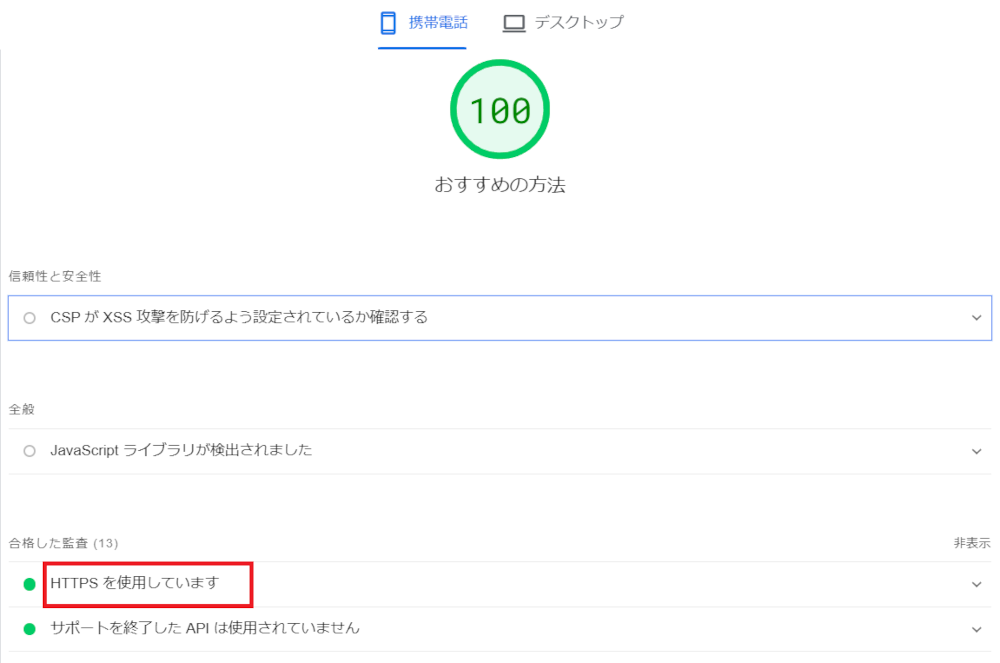
「おすすめの方法」の欄にhttpsになっていない項目が表示されるので、それでアタリをつけてWordPressの設定できるファイルURLを「https」に書き換えます。
少し大変ですが、サーバーの内部ファイルをコピーするよりは簡単です。かんたん移行はかなり楽にサーバー移行ができるので、利用してみるとよいでしょう。無料期間も30日あるので、移行してみて不具合が出れば、ネームサーバーを元のレンタルサーバーに直せばよいだけです。
この話からもわかるように、移行前の元々のレンタルサーバーの契約はすぐに解約しないほうが良いです。数週間移行後のレンタルサーバーを使ってみて、アクセスなどがちゃんと切り替わって使えると確認するまでは新旧両方のレンタルサーバーを契約しておきましょう。そして使えそうだと確信出来たら旧サーバーを解約して、新サーバーを本契約するようにしましょう。
Xserverには「WordPress簡単移行」機能があります。(WordPress簡単移行)
料金は無料です。
ConoHa WINGでは、WordPressかんたん移行が使えます。(WordPressかんたん移行を利用する)
無料です。
ロリポップ!では、WordPress(ワードプレス)簡単引っ越しが使えます。(WordPress(ワードプレス)簡単引っ越し)
シンレンタルサーバー
シンレンタルサーバーはエックスサーバーと運営会社が同じだけあって、引っ越し機能があります。(WordPress簡単移行)
お名前.comレンタルサーバーでは、「WordPressかんたん引越し機能」が使えます。
ミックスホストでは、「WordPressかんたん引越し機能」が利用できます。(かんたん引越し機能のご利用方法)
無料です。データ量の制限もありません。(【mixhost】『WordPressかんたん引越し機能』ご提供開始のお知らせ)
レンタルサーバーの引っ越し機能を利用するとWordPressの移行は比較的簡単にできます。とはいえWordPressのデータベースの利用容量などでできたりできなかったりするので、早めに決断するほうが後々楽だと思います。基本的に無料ですが、有料の場合は引っ越し機能を利用する前に表示されるはずですので、確認するようにしましょう。

サーバーを引っ越ししたくなったらこういう機能があるところを利用すると楽だよ