HP 9月限定セール 第2弾
最大62%オフ !
9/28 (月) 12:59 まで


今回は大学生だけどパソコンが買ってもらえない・買えないという場合の購入までのロードマップになります。
ただし、「どう親を説得するか」というのは不毛なので、どうすれば「自分で」買えるのかという視点で解説します。
大学生になって自分用のパソコンを買えないというときによくあるのが、「生協のパソコン高額すぎ」という話。
生協推奨モデルは2026年のモデルで約18万円です。
生協はその設置大学の情報をいち早く入手して、大学が提示するパソコンスペックを確実に満たすパソコンを販売します。
だいたい上のような理由から生協とか大学のそういう部門が販売するパソコンを買いましょうという話になることが多いです。
最近はBYODと言って大学はパソコンに必要なスペックを示すだけであとは学生が自分でそれに合ったパソコンを調達するというのも流行ってきましたが、パソコンを初めて手に入れるという大学生の新入生が「パソコンって何?」くらいの状態で選ぶのはかなり大変です。
結局大学で販売する推奨パソコン以外に「わからないのに選ぶ」という状況で正解を引く方法がない、となりがちです。
で、「そんなお金ありません」と親に言われて途方に暮れてしまうという状況が想定されます。
特に私立の大学は授業料も高額ですから、ただでさえ生活を切り詰めて大学へ行かせてあげているのにもっと生活レベルを落とさないといけないのか!という親の反撃にあい、「パソコンが必要なのに手に入らない」という状況になるわけです。
正直な話、「無いものは無い」わけで、親が費用負担できないなら、自分で稼いで入手するしかありません。
今回はこの視点でどうすればなんとかパソコンを入手できるのかという話をしていきます。
なお入学初日からパソコンの使い方のレクチャーが始まる場合が多いので、それまでに用意できないなら生協の貸出サービスなどを利用できるかなどを生協とか大学の学生サポート窓口で聞いてみてください。
大学でやる授業内容が理解できていない親の場合「家でパソコン使わないからスマホで十分でしょ?」と考えている場合があります。
今はオンライン授業の視聴もありますし、レポート作成にはMicrosoft Officeが必須です。スマホでは作れませんし、講義の視聴や双方向授業もスマホだけでは無理です。
大学生にパソコンが必要という内容は以下の記事でも取り上げています。

そもそもパソコンがなければ大学生活が回らないですよ、というのをちゃんと親に一回説明してください。
その上で、ある程度の性能がないと学科で使う専用ソフトが動かないという場合があればそれも説明することで購入資金を支援してもらえる可能性が高まります。
その上で「大学入ったらバイトして返す」という説明をして資金を一時的に出してもらって、あとから親にお金を返却するという方式にするとかすれば買ってもらえることもあるかもしれません。
一番現実的なのがバイトして節約してコツコツお金を貯めて学部3年生くらいまでになんとか推奨スペックのパソコンを買う方法。
授業で使う専用ソフトが大学販売のパソコンにしかインストールできない、という場合はもっとお金を貯めないといけませんが、BYODに近い推奨パソコンでいい、つまり専用ソフトはインストールするけど、そのソフトがインストールできるのは大学販売のパソコンじゃなくていい場合なら話は結構簡単です。
なお建築系とかの場合はGPU搭載のハイスペックパソコンが必要になる場合が多いので、頑張ってお金を貯めて買いましょうくらいしかアドバイスできません。
あくまでレポートとかゼミ、卒論でMicrosoft Office主体でパソコンを利用する、学内システムでオンライン授業を受けるくらいの用途を想定しています。
だいたい専用ソフトを使うのは専門科目が始まる学部3年生あたりの場合が多いので、それまでに2年間かけてバイトしてコツコツ貯金して中古のWindowsが入ったパソコンを買います。
それまでは生協のパソコン貸出しサービスを利用しつつ、大学のパソコンルームのパソコンを使ったり、図書館のパソコンを利用してしのぎます。

例えば上のバナーのQualitという中古パソコン販売事業者のサイトを見てみると、Windows11搭載でメモリ8GB、CPUがCore i5くらいのパソコンが4万円くらいで入手できます。
学内システムはたいていWindows前提でアクセスすることを想定しているので、オンライン授業のシステムログインでも弾かれず、授業を閲覧したり参加したりできるでしょう。
カメラがついていなくても、USB接続のWebカメラをくっつければいいだけです。

Windows11ならMicrosoftのOfficeが使えます。
Word、Excel、PowerPointがフル機能で使えるので、授業で困ることもないでしょう。
またOfficeのサブスクを契約して月額料金を払うようにすれば初期投資の数万円を一気に支払うこともありません。
というわけでこれを目標にして貯蓄の計画を立てます。
目標金額は4万円なので、24ヶ月あります。
40,000円 ÷ 24ヶ月 = 約1,666円/月
週換算では以下となります。
1,666円 ÷ 4週 = 約416円/週
つまり週416円節約できれば2年間で4万円を捻出できます。
ただパソコンを選ぶ際にレポート作成とか卒論を書くためには「HDDではなくSSD」のストレージのものを選ぶ、「メモリは8GB以上」を必ず守るようにしてください。この要素を満たさないと致命的に快適性が下がります。
4万円なら入学が決まってから入学まで1ヶ月くらいあるでしょうから、その間にバイトを見つけて、新入生用のオリエンテーションとか教養科目だけしか無いような最初の2ヶ月くらい普通にバイトすればお金が貯まると思いますので、それなら1年生の間に自分用のパソコンを入手することも可能でしょう。
大学生の間は周りの企業も大人も「学生さん」扱いしてくれるので優しい場合が多いです。恐れずにバイトしてください。
合わなくても生活がかかっている致命的な状況ではない場合が多いので、次々にバイトを移り歩いたとしてもお咎めもありません。
バイト未経験で就職活動とかすると、「働いたこと無いの?」と逆に不利になるので大学生でバイト経験は必須ですし、お金も貯まるのでやりましょう。
Windows11を使おうとするとCPUの世代縛りが強くて新しい世代のCPUにしかインストールできず4万円必要でしたが、Linuxを利用するならもっと古いPCにインストールでき、パソコンへの投資を少なくできます。
例えば「ZorinOS」とか「Kubuntu」などはかなり見た目もおしゃれですし、いろいろなソフトも動きます。
さすがにMicrosoft Officeは使えないのですが、大体のOfficeで作るファイル作成はLibreOfficeというソフトが無料で使えますし、それで雛形を作って「.docx」とか「.xlsx」のファイル形式で保存できるので、それを大学のパソコンとかで開いて指定のフォーマットで整えて印刷したりすればレポートとか卒論もなんとかなるでしょう。
ゼミで発表するときは生協のPC貸出サービスとかを使って、同じ方法で作ったパワーポイントのファイル「.pptx」で発表します。
ただこれは学内のオンライン授業のログインがLinuxで弾かれない場合のみ使える手法で、Windowsでしかアクセスできない学内サービスを利用するなら残念ながら4万円貯めてWindowsのパソコンを買ってください。

例えば上のバナー先の「PCスマイル」というサイトなら、2万円くらいでメモリ8GB、SSD搭載の第8世代のCore i3のパソコンが入手できるので、それにLinuxを入れれば2万円でゼミやレポート用のパソコンが入手できます。
今のLinuxは特に上で挙げた「ZorinOS」「Kubuntu」あたりなら、Google Chromeもインストールできるのでブラウジングで調べものもできますし、LibreOfficeでレポートの雛形も作れます。
Linuxはサポートが継続中のバージョンを使えば古いPCでもある程度のセキュリティも担保されていますし、無料で使えるものが多いのでこういう使い方もできると考えて選択肢に入れてみるのもいいかもしれません。
ただインストール用のUSBメモリを作らないと中古PCにインストールできないので、友達のWindowsのパソコンを借りて作成させてもらう必要があります。
大学のパソコンルームのパソコンは「管理者権限」での操作を受け付けない仕様なので、管理者権限の操作が必要なUSBメモリへのインストール用OS書き込みの処理ができません。
インストールUSBメモリの作り方は調べれば出てくるので割愛します。
Ubuntuの情報が多いですが、一旦UbuntuをインストールできればそこにOS書き込み用の「ブータブルメディアの作成」みたいなソフトが入っている、あるいはインストールできるので、そこを起点にKubuntuとかZorinOSとかのインストールUSBを作ることができます。
なおオンライン授業を運よくLinuxで乗り切れても、専門科目で使うソフトがWindowsでしか使えないという致命的な状況に陥る場合があるので、基本的に最初の入学時の推奨PCでWindows使ってくださいと指定がある場合は無理せずWindowsのPCを入手すべきです。
新品のパソコンで安いものがほしいなら、BTOメーカーのパソコンを買うと、電気屋さんとかより若干安く入手できる傾向があります。
BTOメーカーは直販なので電気屋さんのように中間業者を抱えていないので、多少安く提供できます。

今回はマウスコンピューターとHPのパソコンをご紹介します。大学の推奨パソコンより安く済ませたいけど、新品がほしいときの参考にしてみてください。
ただし、大学の推奨スペックを満たしているか自分で判断できるときだけ利用するようにしましょう。難しいなら推奨パソコンを買うのが一番確実です。
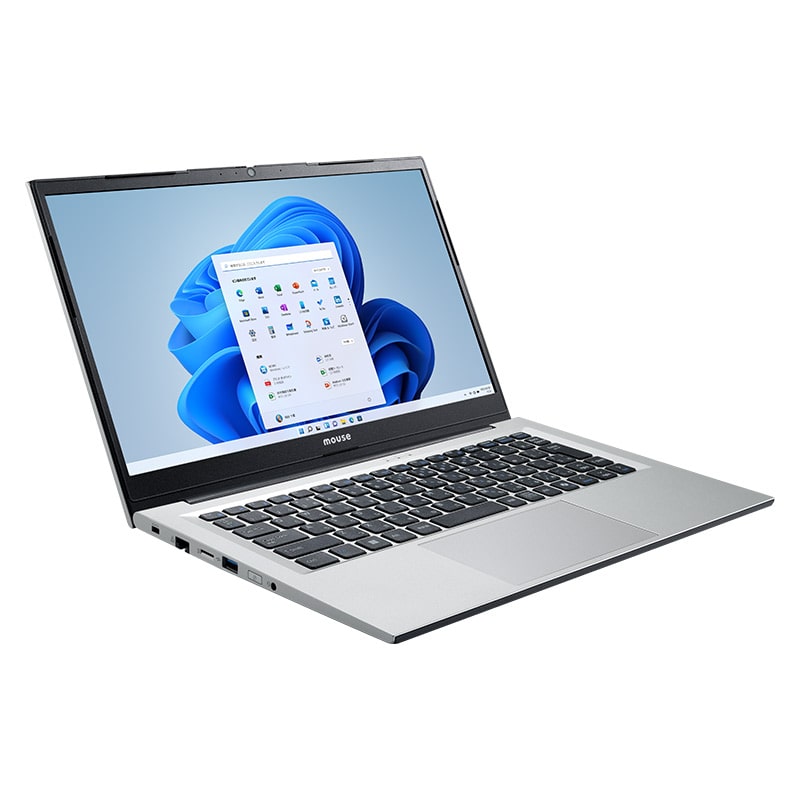
mouse A4-A5U01SR-B
OS:Windows 11 Home 64ビット
CPU:AMD Ryzen™ 5 7430U プロセッサ
グラフィックス:AMD Radeon™ グラフィックス
メモリ標準容量:8GB (8GB×1 / シングルチャネル)
M.2 SSD:256GB (NVMe)
パネル:14型 液晶パネル (ノングレア)
無線:Wi-Fi 6E( 最大2.4Gbps )対応 IEEE 802.11 ax/ac/a/b/g/n準拠 + Bluetooth 5内蔵
保証期間:3年間センドバック修理保証・24時間×365日電話サポート
103,800円(税込)~(2026年2月6日の価格)
mouse A4-A5U01SR-Bは「低コストで必要十分な性能」を発揮するパソコンです。
CPUにAMD Ryzen™ 5 7430Uを使っているので処理能力は万全。
14型ディスプレイ搭載で持ち運びも○。重さも約1.33kgと運搬しやすいです。
USB PDからの入力にも対応しているので65W以上の出力があるUSB PD対応のモバイルバッテリーからも充電できます。
学生の方なんかは大学で充電する場所が無いとか、午後の講義でバッテリーが切れそうなんて状況もあり得るのでPD対応のモバイルバッテリーなんかいかがでしょうか。
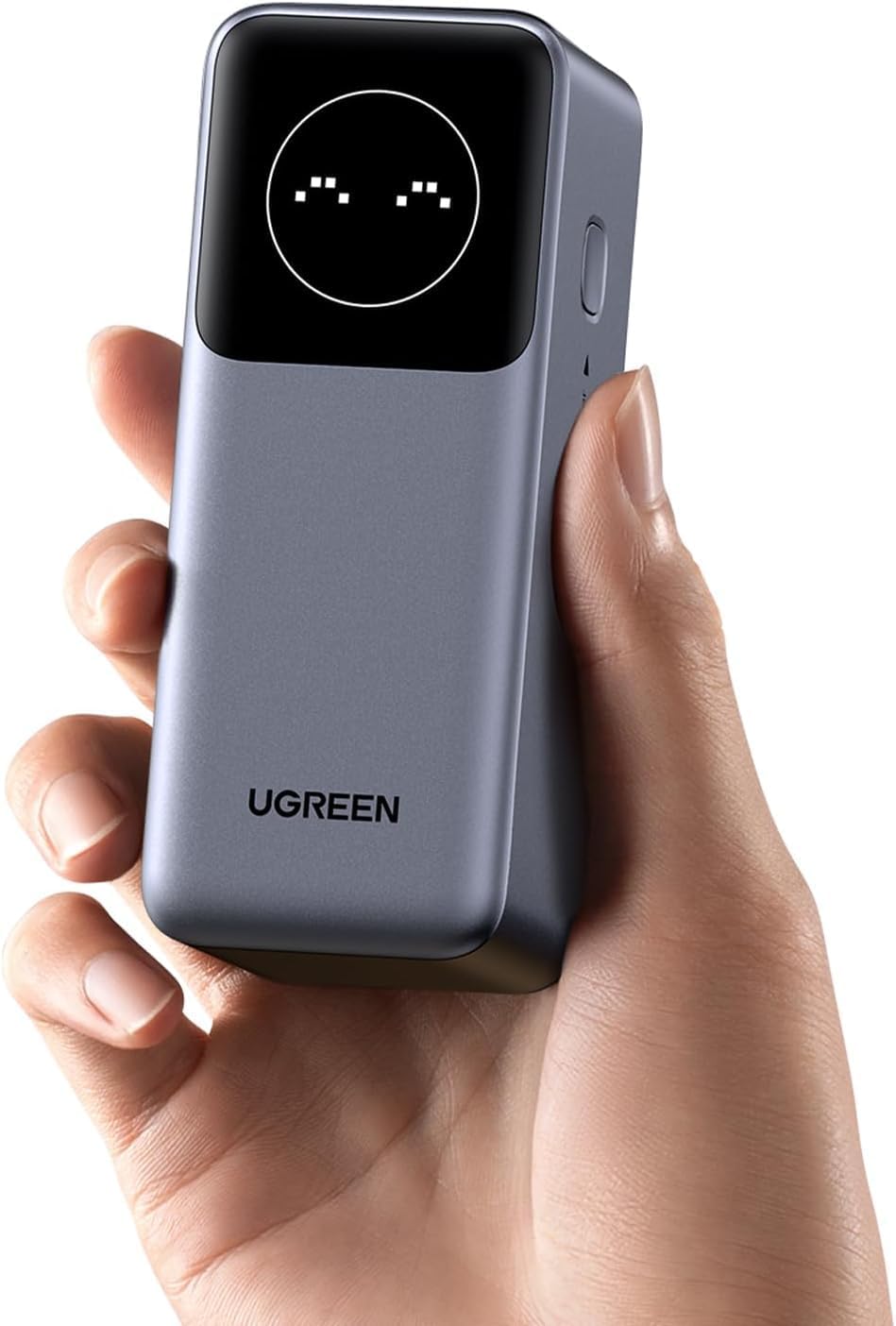
UGREEN Nexode モバイルバッテリー (12000mAh・100W)
※簡単に言えば「小型でノートパソコンが充電できる充電容量に対して安価なモバイルバッテリー」です。
2ポート USB-C+USB-A 小型コンパクト
PD急速充電対応 大容量
縦置きデザイン 省スペース LCDディスプレイ搭載
パススルー機能 低電流モード搭載 PPS規格対応
PSE技術基準適合
iPad Pro iphone17 Galaxy Android スマートフォン タブレット その他 PB724
6,990円(税込)~(2026年2月6日の価格)
ただブラウザで何十個もタブを開くと8GBのメモリだと心もとないので資金に余裕があればメモリ16GBにカスタマイズするといいでしょう。
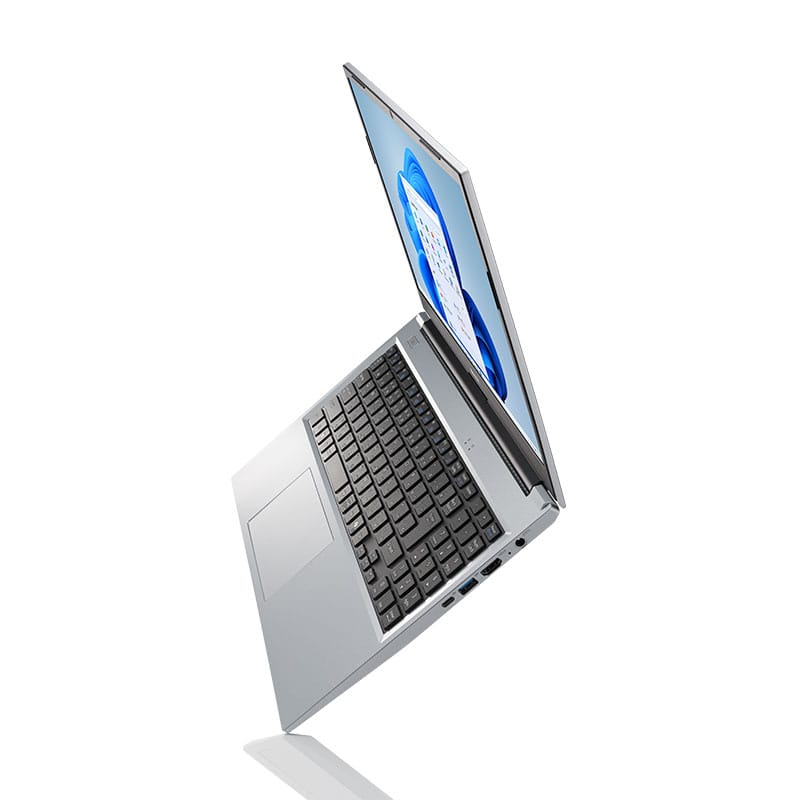
mouse A5-A5A01SR-A
OS:Windows 11 Home 64ビット
CPU:AMD Ryzen™ 5 7430U プロセッサ
グラフィックス:AMD Radeon™ グラフィックス
メモリ標準容量:16GB (16GB×1 / シングルチャネル) ⇒ 16GB (8GB×2 / シングルチャネル)< 2025年12月16日 15時00分~ >
M.2 SSD:500GB (NVMe)
パネル:15.6型 液晶パネル (ノングレア)
無線:Wi-Fi 6E( 最大2.4Gbps )対応 IEEE 802.11 ax/ac/a/b/g/n準拠 + Bluetooth 5内蔵
LTE:BTOにて選択可能 / SIMカード eSIM両対応 SIMカードサイズ : 標準SIMカード
保証期間:3年間センドバック修理保証・24時間×365日電話サポート
123,800円(税込)~(2026年2月6日の価格)
mouse A5-A5A01SR-Aは要するに上のmouse A4-A5U01SR-Bのモニターが15.6型に変わった機種です。あまり持ち運びしないなら14型より15.6型のモニターのほうが見やすいし作業しやすいです。重さは約1.62kgです。
最初からメモリが16GBにカスタマイズ済みなのでサクサクブラウザが動きます。
USB PD入力対応なのも変わらず。65W以上のPD対応モバイルバッテリーから給電できます。
あと地味に嬉しいのがLTE対応の点。e-SIMにも対応で格安スマホとかPovo、楽天モバイルとかを選択すれば安いネット回線が使い放題で使えます。自分のスマホとか自宅のネット回線と仕事用のパソコンの通信費なんかを分離して管理したいときにいいんじゃないでしょうか。
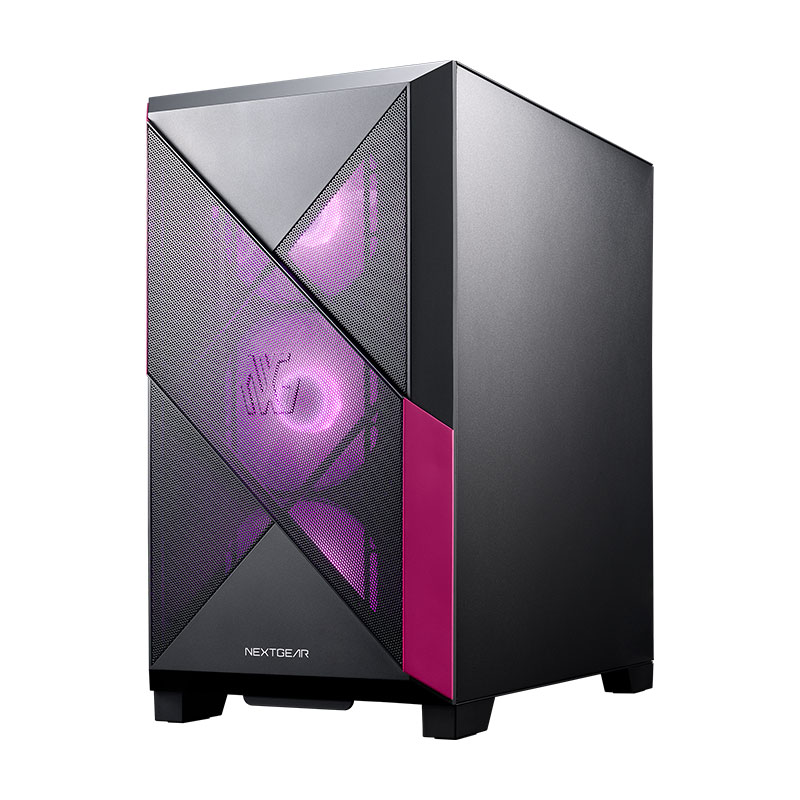
NEXTGEAR JG-A5G5A
OS:Windows 11 Home 64ビット
CPU:AMD Ryzen™ 5 4500 プロセッサ
グラフィックス:NVIDIA® GeForce RTX™ 3050
メモリ標準容量:16GB (8GB×2 / デュアルチャネル)
M.2 SSD:1TB (NVMe)
保証期間:3年間センドバック修理保証・24時間×365日電話サポート
144,800円(税込)~(2026年2月6日の価格)
NEXTGEAR JG-A5G5Aは安価なゲーミングPCとして重宝するモデルです。
ただグラフィックボード搭載(グラフィックメモリ6GBです)なので、安価なCADとか3DCGの練習にも使えます。
Blenderもグラフィックメモリ4GBくらいで動く(最小構成は十分満たしています)ので練習用なら十分です。流体シミュレーションとかを多用するなら公式推奨でVRAMが8GBなのでもっと上位モデルのグラフィックカード搭載のPCを買ってください。
GeForce RTX™ 3050は6GBあるのでゲームも色々動きます。最近発売されたドラゴンクエストVII Reimaginedあたりなら普通にプレイできるでしょう。
次がHPの場合。
パソコンは新しいモデルの登場サイクルが速いので、最新モデルをこの章でご紹介します。
更新日時:2026/02/10

HP OmniBook 5 14-he。
Snapdragon® Xシリーズ・プロセッサー搭載。
AMD Ryzen 7 7840Uをマルチコアテストで上回る。
AI PC。Windows11。
512GB 高速 PCIe NVMe M.2 SSD。
32GBメモリ。
価格は139,800(税込)~(2026年2月10日時点)
HP OmniBook 5 14-heはAI搭載PCのエントリーモデルです。
Copilot+ PC対応で、様々なAI機能が利用できます。
USB-Type Cからの電源入力に対応しており、対応したモバイルバッテリーから給電できます。大学でバッテリーが午後に切れるなんてときも安心です。
重量は約1.29kg。携帯性も良いですね。

HP 15-fc。
AMD Ryzen™ 5 7535HS | 6コア/12スレッド・プロセッサー搭載。
512GB SSD。
16GBメモリ。
15.6インチワイド・フルHD非光沢・IPSディスプレイ (1920×1080 / 最大26万色)
約 1.63 kg
価格は104,800(税込)~(2026年2月10日時点)
HP 15-fcは一般家庭で利用するのに十分な性能を持ったPCです。CPUは色々選べますが、Ryzen5が性能とコストのバランスが良くておすすめです。
15.6インチ液晶なので画面が比較的大きくて見やすいです。
携帯性では14インチモデルのほうが軽くて良いのですが、家で使う分には長距離持ち運ぶということもほぼ無いので1.63kgくらいなら持ち運びできると思います。15.6インチのほうが文字が大きいので作業効率が上がります。
Copilot+ PCは使えませんが、普通のPC作業は十分できるので、低価格で使えるPCをお探しならいいんじゃないでしょうか。
今回は大学生だけどパソコンが買ってもらえない・買えないという場合の購入までのロードマップを解説しました。
まずは親に必要性を説明する。
その上で無理ならバイトしたり節約して中古のパソコンを買ってください。

なんにせよバイトは学生生活で必須です