HP Black Friday SALE
一年で最も特別なセール!選ぶならワンランク上の一台を
12/14 (月) 12:59まで


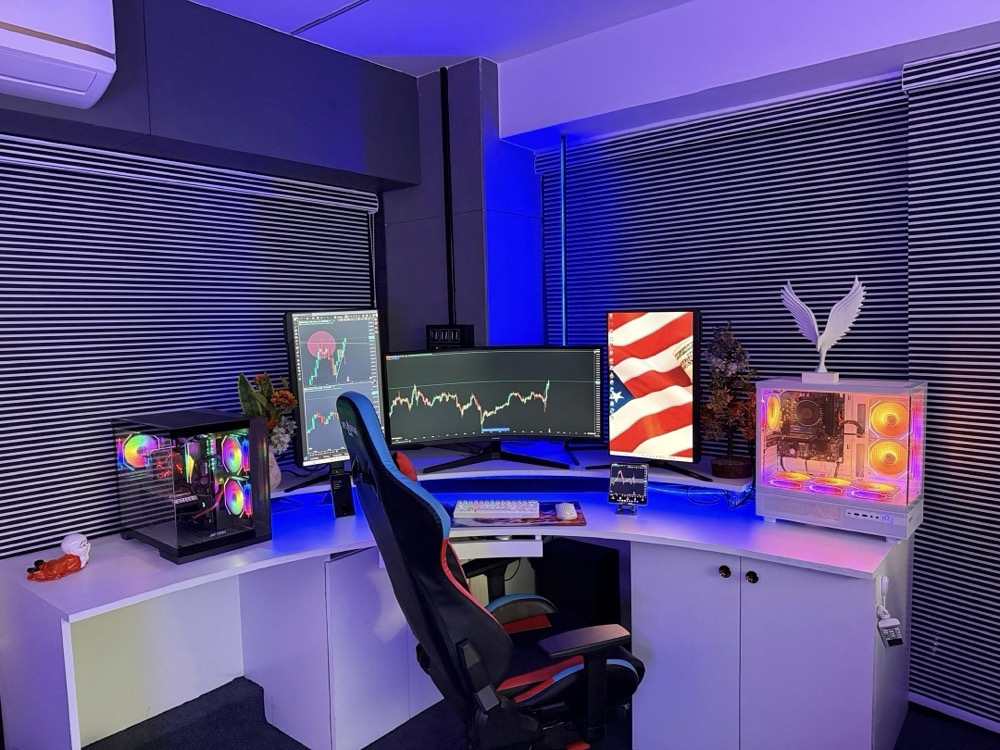
「在宅ワークで毎日PCモニターをつけっぱなしにしているけれど、電気代はどれくらいかかっているんだろう?」 「デュアルモニターにしたり、大きな画面に買い替えたりすると、電気代が跳ね上がるのではないかと心配……」
PCモニターは毎日何時間も使うものだからこそ、消費電力や電気代が気になりますよね。
結論から言うと、一般的な24〜27インチのPCモニターであれば、消費電力は20W〜35W前後です。1日8時間・毎日使ったとしても、1ヶ月の電気代は約150円〜260円程度と、家電全体で見ればかなり省エネな部類に入ります。
ただし、4Kモニターやゲーミングモニターを選んだり、設定を初期状態のまま使い続けたりすると、消費電力が1.5倍〜2倍近くに増えるケースもあります。
この記事では、PCモニターのサイズ別・用途別の消費電力と電気代の早見表から、画質や快適さを損なわずにできる簡単な節電テクニックまで分かりやすく解説します。
まずは、一般的なPCモニターの消費電力(W数)と、実際にかかる電気代の目安を見ていきましょう。
画面サイズごとの標準的な消費電力(フルHD・液晶モニターの場合)と、1日8時間・月30日(月間240時間)使用した場合の電気代は以下の通りです。
※電気代単価は全国家庭電気製品公正取引協議会の目安単価「31円/kWh(税込)」で計算しています。
| モニターサイズ | 平均消費電力(目安) | 1時間あたりの電気代 | 1ヶ月(1日8h×30日) | 1年間(365日) |
| 21.5インチ | 約20W | 約0.62円 | 約149円 | 約1,812円 |
| 24インチ | 約25W | 約0.78円 | 約186円 | 約2,263円 |
| 27インチ | 約30W | 約0.93円 | 約223円 | 約2,715円 |
| 32インチ | 約40W | 約1.24円 | 約298円 | 約3,620円 |
デスクワークで主流の24インチや27インチであれば、1時間あたり1円未満です。エアコン(約15円〜30円/時間)やドライヤー(約40円/時間)と比べると、PCモニター単体の電気代は非常に低いことが分かります。
PCをシャットダウンしたあとや席を離れたあと、モニターが「スリープ状態(スタンバイ)」になっているときの消費電力は、現行モデルであれば約0.3W〜0.5Wほどです。
仮に0.5Wの状態で1年間(8,760時間)ずっとスリープ状態だったとしても、電気代は年間で約136円(1ヶ月あたり約11円)にしかなりません。電源ボタンを押して完全にオフにすれば、さらに0.1W〜0.3W程度まで下がります。
ただしモニター運用では電源を切らずにスリープをうまく使った方がおすすめ。電源を頻繁にオンオフするメリットはあまりありません。以下の記事で解説しているので参考にしてみてください。
他のデバイスと消費電力を比較すると、PCモニターの位置づけがより明確になります。
テレビは離れた場所からでも明るく見えるようにバックライトが強力で、チューナーや高出力スピーカーも内蔵しているため、同じサイズでもPCモニターの2〜3倍以上の電力を消費します。テレビをPCモニター代わりに使っている場合は、専用のPCモニターに切り替えるだけで大幅な節電になります。
同じ画面サイズでも、解像度やリフレッシュレートなどのスペックによって消費電力は変わります。
4K(3840×2160)モニターは、フルHD(1920×1080)に比べて画素数が4倍になります。画素の密度が高くなると光を通しにくくなるため、画面の明るさを保つためにバックライトの出力を上げる必要があります。
そのため、同じ27インチであっても、フルHDモデルが約25W〜30Wなのに対し、4Kモデルは約35W〜50W(電気代は月260円〜370円前後)と、約1.3〜1.5倍ほど消費電力が高くなる傾向があります。
リフレッシュレート(1秒間に画面が書き換わる回数)が144Hzや240Hz以上のゲーミングモニターは、映像処理の負荷が高いため、事務用モニターよりも消費電力が大きくなります。
さらに、映像の明暗をくっきりさせる「HDR機能」をオンにすると、画面全体の輝度が最大近くまで引き上げられるため、消費電力が一気に10W〜20Wほど増える点には注意が必要です。
モニターを2枚並べるデュアルモニター環境にした場合、消費電力も単純に2枚分の合計になります。
たとえば24インチ(25W)を2枚使った場合、合計50Wとなり、1ヶ月の電気代は約372円です。1枚あたり月180円ちょっとの追加コストで作業効率が大幅に上がることを考えれば、費用対効果は非常に高いと言えます。
今使っているモニターや購入予定のモデルの正確な消費電力を知りたい場合は、以下のポイントを確認しましょう。
メーカーの公式サイトや仕様表を見ると、消費電力の欄に「標準:25W / 最大:90W」のように2つの数値が書かれていることがあります。
特に注意したいのが、USB Type-C給電(USB PD)に対応したモニターです。モニターからノートPCへ65Wや90Wの給電ができるモデルは、その給電分も含まれるため「最大消費電力:120W〜150W」のように高く記載されています。モニター単体の消費電力とは異なるため混同しないようにしましょう。
カタログの「標準消費電力」が分かったら、以下の計算式で電気代を算出できます。
電気代(円) = 消費電力(W) ÷ 1,000 × 使用時間(時間) × 31円
「輝度を下げた状態でのリアルな消費電力を知りたい」という場合は、コンセントとプラグの間に挟むワットチェッカー(電力測定器)を使うと、1,500円〜2,000円程度でリアルタイムのW数や積算電気代を正確に測ることができます。

サンワサプライ ワットモニター 5種データ計測可能 消費電力(W)・積算電力量(kWh)・積算時間(Hour)・積算電力料金(円)・CO2排出量(kg) 液晶表示 1個口・2ピン ホワイト TAP-TST8N
¥3,300 税込(2026年11月21日のAmazon価格)
PCデスク周りで電源タップを使う場合や、停電対策・アウトドアでポータブル電源を使う場合は、「最大消費電力」を基準に合計ワット数を確認してください。
一般的な電源タップの定格容量は合計1,500Wまでなので、PCモニター(30W〜50W)を2〜3枚つないでも余裕があります。ただし、デスク下に電気ヒーター(600W〜1,200W)などを同じタップにつないでいる場合は容量オーバーの原因になるため注意しましょう。
PCモニターの電気代はもともと高額ではありませんが、設定を少し見直すだけでさらに20%〜30%ほどカットできます。今日からすぐ試せる5つの方法を紹介します。
モニターの消費電力の大半は「バックライト」が占めています。工場出荷時のモニターは店頭で目立つように輝度が80%〜100%に設定されていることが多いため、これを50%〜70%程度に下げるだけで消費電力を約20〜30%削減できます。
部屋の中で作業する分には、輝度を60%前後に落とした方が画面のギラつきが抑えられ、目の疲れ(眼精疲労)の軽減にもつながるため一石二鳥です。
トイレ休憩やちょっとした離席のたびに電源ボタンを押すのは手間がかかります。PC側の設定で、操作しない時間が続いたら自動で画面の電源がオフになるように設定しておきましょう。
先ほど解説した通り、スリープ時の待機電力は年間100円程度とわずかですが、長期の旅行や出張の時など数日家を空ける時はモニターの電源ボタンをオフにするのが理想です。
デスク裏の配線にスイッチ付きの「節電タップ」を導入しておけば、作業終了後にスイッチをパチッと切るだけで、モニターだけでなくスピーカーや周辺機器の待機電力もまとめてゼロにできます。
ただし毎日PCを起動するならスリープ放置の方がメリットが大きいです。
WindowsやMac、ブラウザの表示を黒基調にする「ダークモード」は、モニターのパネル種類によって節電効果が変わります。
なお有機ELモニターで頻繁に主電源をオンオフするとモニターの消灯時に裏で行われる画面の焼け対策のリフレッシュ作業が中断され映像の焼きつきが起きやすくなります。
有機ELならスリープ放置が良いでしょう。
モニター本体の物理ボタン(OSDメニュー)を開くと、多くの機種に「Ecoモード」や「省エネモード」が用意されています。これをオンにするだけで、消費電力を抑えた輝度・コントラストに自動調整してくれます。
また、上位モデルに搭載されている「人感センサー(離席すると自動で画面を消す機能)」や「明るさセンサー(部屋の照明に合わせて輝度を自動調整する機能)」がある場合は、積極的にオンにしておきましょう。
これからPCモニターを新しく購入する方や、古いモニターからの買い替えを検討している方向けに、省エネ性能の高いモデルの選び方をまとめました。
1. 【事務・在宅ワークの定番】23.8インチ フルHD 省エネモデル

Dell S2426HS 23.8インチ モニター
無輝点3年保証/FHD/IPS,非光沢/HDMIx2/AMD FreeSync/sRGB99%/1ms,165Hz/縦横回転,高さ調整/内蔵スピーカー
¥20,980 税込(2026年11月21日のAmazon価格)
2. 【自動調光センサー搭載】目に優しく節電できる27インチモデル

BenQ GW2790 27インチ フルHD IPS 100Hz アイケアモニター
“ノングレア,黒筐体,sRGB,99%,3辺ウルトラスリムベゼル,輝度自動調整機能(B.I.,Gen2),ブルーライト軽減プラス,フリッカーフリー,スピーカー内蔵,3年保証(パネル・バックライト1年),ベンキュージャパン “
¥20,980 税込(2026年11月21日のAmazon価格)
3. 【高精細×省エネ】USB-C給電対応の27インチ 4Kモニター

Dell S2725QC 27インチ 4K モニター
無輝点3年保証/4K/IPS非光沢/USB Type-Cx1,HDMIx2/sRGB 99%/4ms,120Hz/FreeSync Premium/HDR10/内蔵スピーカー/縦横回転,高さ調整
¥46,465 税込(2026年11月21日のAmazon価格)
A. 24インチ(25W)のモニターをスリープさせずに24時間×30日間つけっぱなしにした場合、電気代は1ヶ月あたり約558円(年間約6,789円)になります。
1日8時間使用した場合(月186円)と比べて約3倍の電気代がかかるため、使わない時間帯はPC側の設定で自動スリープ(画面オフ)になるようにしておくのがおすすめです。
A. はい、基本的には画面サイズが大きくなるほどバックライトの面積が広がるため、消費電力は高くなります。21.5インチ(約20W)と32インチ(約40W)では約2倍の差が出ます。ただし、最新のLEDバックライト搭載機であれば、32インチでも月300円前後と大きな負担にはなりません。
A. 10年以上前のモニターを使っている場合は、買い替えることで電気代が大幅に安くなる可能性があります。2010年以前のモデルにはバックライトに「冷陰極管(CCFL)」が使われているものが多く、現在のLEDバックライトモデルの1.5倍〜2倍以上の電力を消費していました。現在のモデルに買い替えるだけで、電気代が半分近くになるケースも珍しくありません。
PCモニターの消費電力と電気代について解説しました。最後に記事の要点を振り返りましょう。
PCモニターは電気代を過度に心配する必要のない家電ですが、輝度を少し下げるだけでも年間数百円〜千円以上の節約になり、目の疲れも軽くなります。ぜひ今すぐモニターの設定ボタンから、画面の明るさを少し調整してみてください。

主電源をオンオフするよりスリープ設定を適切に行う方がメリットが大きいですよ。