HP 9月限定セール 第2弾
最大62%オフ !
9/28 (月) 12:59 まで


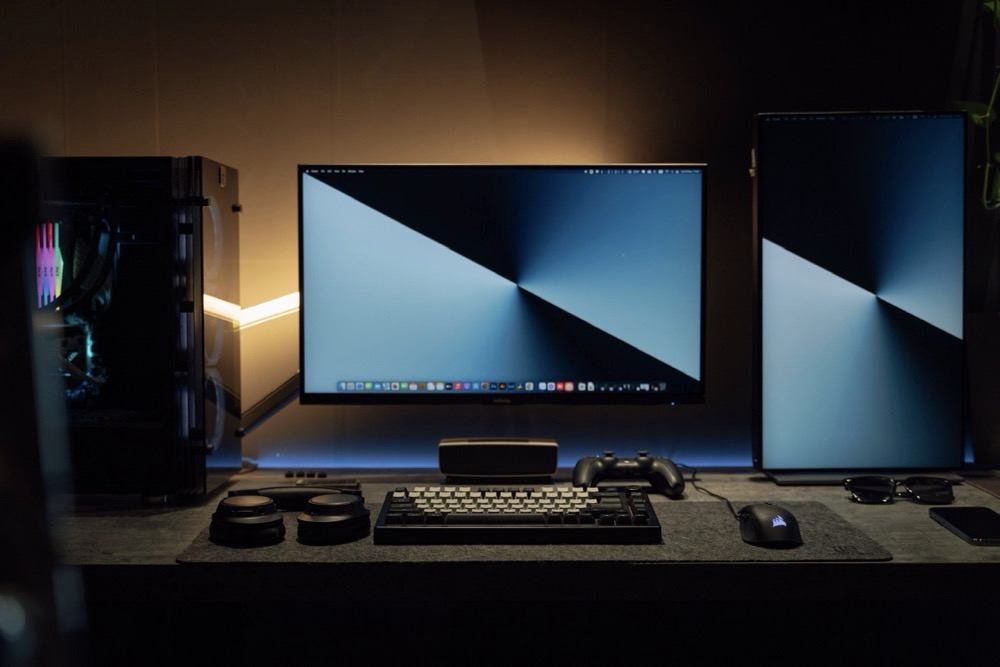
PCモニターってPCのシャットダウン時とか離席時に電源を切るか悩みますよね。
消した方が電気代は低いわけです。しかしスリープで放置した方がPCの電源に連動してモニターが自動でオンオフしてくれて便利なわけです。
結論としては圧倒的にモニターは常時オンで自動スリープを利用した方が良いです。
今回はその内容を解説します。
PCを使い終わったあと、モニター本体の電源ボタンを押して切るべきか迷うところですが、「電源は切らず、スタンバイ状態(スリープ)のまま放置する」のが現代のPC環境におけるベストな選択です。
PC本体をシャットダウンまたはスリープにすれば、モニター側は映像信号の途絶を自動検知して省電力モードへ移行します。わざわざ毎回モニターのボタンに手を伸ばして電源を切る必要はありません。
日常的な使用において電源を切らなくてよい理由は、主に次の3点に集約されます。
日常的な運用における「切る」と「切らない」の主な違いは下表のとおりです。
| 項目 | 毎回電源を切る(主電源OFF) | 切らない(スタンバイ放置) | 評価・備考 |
| 電気代(待機電力) | 0円 | 年間 約数十円〜100円程度 | 差額はごくわずか。節電効果はほぼ体感できないレベル |
| 日常の手間 | 毎回ボタンを押す操作が必要 | PC起動やマウス操作で自動点灯 | 切らない方が圧倒的にスムーズ |
| 機器への負荷 | ボタン摩耗・突入電流の負荷 | 内部コンデンサの通電劣化 | 現代の液晶ならどちらも寿命差はほぼなし |
| マルチモニター挙動 | ウィンドウ配置が崩れるリスクあり | ウィンドウやアイコン配置を維持 | 切らない方がトラブルを回避しやすい |
基本方針としては「普段はスタンバイ放置で問題なし」と割り切り、数日家を空ける長期不在時や、落雷リスクのある時期のみ主電源を切る、という使い分けが合理的です。
「電源を切らないと電気代がかさむのでは?」という懸念は、もっともな疑問です。
結論から言うと、モニターをスタンバイ状態で1年間放置しても、かかる電気代は数十円〜100円程度にとどまります。試算データをもとに、具体的な内訳を確認していきましょう。
PCをシャットダウンまたはスリープにすると、モニターは映像信号が途絶えたことを検知して「スタンバイモード(省電力状態)」に移行します。
この状態での消費電力は、画面点灯時と比べて極めて微小です。
現在のPCモニターは、国際的な省エネルギー基準(Energy Starなど)に準拠して設計されているものが大半です。法規制や規格の厳格化に伴い、待機時の消費電力は「ほぼゼロ」に近い水準まで抑えられています。
では、スタンバイ状態のまま放置した場合、年間の電気代はいくらになるのかを試算してみます。
電気料金単価は、公益社団法人 全国家庭電気製品公正取引協議会が定める目安単価31円/kWh(税込)を基準に計算します。
1日あたりの使用時間を「PC作業8時間+残り16時間がスタンバイ」と仮定した場合、年間のスタンバイ時間は次のとおりです。
待機電力ごとの年間電気代の計算結果は以下のようになります。
| 待機電力の目安 | 1日の待機電気代 | 1ヶ月の待機電気代 | 年間の待機電気代 |
| 0.3W(標準的な現行モデル) | 約0.15円 | 約4.5円 | 約54円 |
| 0.5W(標準〜やや高め) | 約0.25円 | 約7.5円 | 約91円 |
| 1.0W(USBハブ等を通電している場合) | 約0.50円 | 約15円 | 約181円 |
最も一般的な0.3W〜0.5Wの範囲であれば、1年間まるまるスリープ放置を続けても電気代は年間50円〜90円程度です。
1ヶ月あたりに換算するとわずか4円〜8円程度であり、家計を圧迫するような金額には到底届きません。
節電対策として「スイッチ付き電源タップを使って元電源から完全に遮断する」という方法を実践している方も少なくありません。
しかし、前述の試算どおり、得られる節電効果は年間で最大数十円〜100円程度です。
一方で、スイッチ付きタップで毎日入切を行う場合、以下のようなデメリットや見えないコストが生じます。
「年間数十円を浮かすために、毎日スイッチを押し、機器に負荷をかける」というトレードオフを考えると、コストパフォーマンスの観点からもスタンバイ機能に任せて放置するのが合理的と言えます。
電気代の差がわずかだと分かると、次に気になるのが「モニター本体の寿命や故障リスク」です。
結論から言うと、「毎回主電源を切る」のも「スタンバイ放置」も、それぞれ異なる内部パーツに軽微な負荷がかかるため、寿命の観点で決定的な優劣はありません。
どちらを選んでも現代の製品であれば一般的な買い替えサイクル(5〜7年程度)を問題なく迎えられますが、内部で起きている現象を理解しておくと納得して運用を選べます。
スタンバイ状態でコンセントをつなぎっぱなしにしている場合、主に影響を受けるのは電源回路内の「電解コンデンサ」です。
ただし、待機電力0.3W〜0.5W程度で発生する熱量は極めて微量です。夏場の閉め切った極端な高温環境でない限り、スタンバイ放置の自己発熱だけで致命的な故障を招くケースは稀です。
逆に「毎回主電源ボタンを押す」あるいは「スイッチ付きタップで通電を遮断する」という運用にも、別のリスクが存在します。
「通電し続けるコンデンサの劣化」と「入切を繰り返す突入電流・ボタン摩耗の負荷」を天秤にかけた場合、どちらが先に寿命を迎えるかは個体差や使用環境に左右されます。
そもそも、液晶モニターの寿命を決める最大の要因は「画面点灯時のバックライトLEDの劣化」や「液晶パネル自体の経年劣化」であり、これはスタンバイ中や電源OFF中には進行しません。
| 運用スタイル | メインの負荷要因 | 想定される故障パターン | 総合評価 |
| 切らない(スタンバイ放置) | 電源回路への連続通電 | 長期使用による電源基板のへたり | 推奨(操作ストレスなし) |
| 毎回電源を切る(主電源OFF) | 突入電流・ボタンの物理摩耗 | スイッチの接触不良・電源投入時の破損 | 寿命を延ばす効果はほぼ期待できない |
「少しでも長持ちさせたいから」と無理に毎日主電源を切っても、突入電流のリスクやボタン摩耗を抱えることになり、劇的に寿命が延びるわけではありません。
日々の操作の手間や快適性を犠牲にしてまで、神経質に電源を切るメリットは薄いと言えます。
日常のPC作業では「スタンバイ放置」が最も手軽で合理的ですが、特定の状況下では主電源を切る、あるいはコンセントを抜くべき明確な例外が存在します。
トラブル防止や機器保護のため、次の4つのシーンでは電源を完全にオフにしましょう。
週末の外出程度であればスタンバイのままで問題ありませんが、年末年始の帰省や長期出張、旅行などで数日〜数週間以上PCを使わない場合は、モニターの主電源を切り、可能であれば電源プラグも抜いておくのが安全です。
夏場のゲリラ豪雨や台風など、近隣で激しい雷雨が予想される際は、モニターの電源を切るだけでなくコンセントと映像ケーブル(HDMIやDisplayPort)を物理的に抜くのが最も確実な自衛策です。
自室や寝室にPC作業デスクを置いている環境では、スタンバイモード特有の「電源LEDランプの光」が睡眠の妨げになるケースがあります。
ディスプレイ表面のホコリ取りや指紋汚れのクリーニングを行う際は、作業前に必ず主電源を落とす必要があります。
普段はPC連動のスリープ運用に任せつつ、「長期不在・雷・睡眠環境・メンテナンス」という明確な理由があるタイミングに限って電源を切る、というメリハリをつけた運用がベストです。
近年、ゲーミングモニターやクリエイター向けディスプレイを中心に「有機EL(OLED)」を採用したモデルが急速に普及しています。
もしあなたが有機ELモニターを使用しているなら、「スイッチ付き電源タップでコンセント元から電源を切る」「使用後に毎回電源プラグを抜く」という行為は絶対にNGです。
液晶モニターとは異なり、有機ELにはパネルを保護するための特殊な内部処理が存在するためです。
有機ELパネルの最大の弱点は、同じ静止画(タスクバーやウィンドウ枠など)を長時間表示し続けることによる「画面の焼き付き(ピクセル劣化)」です。
メーカー各社(LG、ASUS、DELL/Alienware、MSIなど)はこの対策として、製品内部に高度な自動メンテナンス機能を組み込んでいます。
この自動保護サイクルが正常に機能することで、有機EL本来の長寿命と高画質が維持される仕組みになっています。
ここで問題になるのが、節電目的で「スイッチ付き電源タップをパチッと切る」「スマートプラグで給電を落とす」といった物理的な電源遮断です。
コンセント元からの給電を急に絶ってしまうと、以下のような致命的なトラブルを引き起こします。
有機ELディスプレイを運用する際は、以下のルールを徹底してください。
有機ELモニターにおいて、常時通電によるわずかな待機電力(0.5W〜1W未満)は、「高価なパネルを焼き付きから守るための必要経費」と割り切りましょう。
「普段は主電源を切らず、PC連動のスリープ放置で快適に使いたい」という運用スタイルにぴったりな、代表的な高コスパIPS液晶、万能4K IPS液晶、そして最新有機EL(OLED)の3機種を厳選して紹介します。
自身のデスク環境や作業スタイルに合わせて、最適な1台を選んでみてください。
「4Kや有機ELは魅力的だけど、予算を2万円台に抑えたい」「テレワーク用の大画面や、サブモニターとして手軽に27インチを導入したい」という方に最適な選択肢です。
価格を抑えつつも視野角の広いIPSパネルを搭載しており、日常の事務作業から動画視聴まで快適にこなせます。
商品名: Dell S2726HS 27インチ モニター

無輝点3年保証/FHD/IPS,非光沢/HDMIx2/AMD FreeSync/sRGB99%/1ms,165Hz/縦横回転,高さ調整/内蔵スピーカー
¥25,980 税込(2026年10月26日のAmazon価格)
Dell S2726HSはスタンドの昇降・回転機能と3年間無輝点保証(※販売/出品がAmazon.co.jpである製品が対象です)を備え、オフィス作業やサブモニターとして非常に高いコストパフォーマンスを発揮します。
IPS液晶は、視野角が広く自然な発色が特徴の万能型パネルです。有機ELのようなデリケートなピクセルリフレッシュを気にする必要がなく、「PCを落としたら完全放置」という気楽なスリープ運用に最もマッチします。
製品名:Dell S2725QC 27インチ 4K モニター

無輝点3年保証/4K/IPS非光沢/USB Type-Cx1,HDMIx2/sRGB 99%/4ms,120Hz/FreeSync Premium/HDR10/内蔵スピーカー/縦横回転,高さ調整
¥46,162 税込(2026年10月26日のAmazon価格)
Dell S2725QCはスタンバイ時消費電力0.4Wの優れた省電力設計で、USB-Cケーブル1本で給電と画面出力が完結する高コスパな27インチ4Kモニターです。
有機ELは、ピクセルひとつひとつが自発光することで「完全な漆黒」と無限に近いコントラスト比を実現するパネルです。
前述のとおり、有機ELには画面の焼き付きを防止する自動メンテナンス機能が備わっているため、「コンセント元から切らず、PC連動でスリープ放置する運用」が設計上必須となります。
製品名: LG 27GX704A-B 26.5インチ

高輝度なマイクロレンズアレイ(MLA)有機ELパネルに「グレア(光沢)加工」を施したモデルです。ノングレア特有の白っぽさやざらつきがなく、有機ELならではの締まった漆黒と鮮やかな色彩がクリアに際立ちます。240Hz駆動かつ0.03msの超高速応答に対応しており、FPSや美麗なアクションRPG、HDR動画鑑賞で最高の没入感を味わえます。
複数のモニターを並べて作業するマルチモニター環境において、「作業終了時にサブモニターの電源ボタンだけ切る」という運用をしていると、特有のイライラに直面することがあります。
それが、DisplayPort(DP)接続時に発生する「ウィンドウ配置崩れ(デスクトップ再編成)」の問題です。
DisplayPort接続されたモニターの主電源を切ると、以下のような現象が起こります。
この現象の元凶は、DisplayPortの規格に備わっている「ホットプラグ検出(Hot Plug Detect / HPD)」という仕組みです。
HDMI接続の場合、モニターの電源を切ってもPC側は「ケーブルが挿さっている状態」を認識し続けるケースが多いですが、DisplayPort接続では「電源ボタンを押してOFFにした=ケーブルを引っこ抜いて取り外した」とPC側のグラフィックドライバが判定します。
PC側は「接続ディスプレイが1台に減った」と認識するため、見失った画面上のウィンドウを救出しようとして、自動的に残ったメインモニター側へ全ウィンドウを強制集約してしまいます。
このストレスフルな問題に対して、OS側でも対策が進められてきました。
最も確実かつストレスのない解決策は、「モニター側の電源ボタンには触れず、PC連動のスリープ(切らない運用)に任せる」ことです。
PC本体のスリープであれば、グラフィックボード側が「省電力モードへの移行」として処理するため、ディスプレイの切断処理(HPDの遮断)が発生せず、復帰時も1ピクセルの狂いもなく元の作業状態へスムーズに戻ることができます。
マルチモニター環境で作業効率を最優先にするなら、物理ボタンを切らない選択が圧倒的に有利です。
「モニターの電源は切らずにスリープ任せにする」と決めたら、次は日々の運用をより快適にするための設定を整えておきましょう。
OSやディスプレイ側の設定を少し見直すだけで、ボタンに一切触れることなく完全自動で画面を消灯・復帰させ、待機ランプの眩しさといった小さな不満もゼロにできます。
離席時にわざわざPC本体をスリープさせなくても、キーボードやマウスの操作が途絶えたら自動で画面を消灯させる設定です。PC本体の作業(ダウンロードやバックグラウンド処理)を止めずに画面だけを省電力化できます。
Point:
「PCをスリープ状態にする」の時間を「画面の電源を切る」より長めに設定しておけば、画面のバックライトだけが消えてPC内部のダウンロードやデータ処理は継続されます。
マウスを少し動かす、あるいはキーボードを1回叩くだけで一瞬で点灯するため、作業の中断・再開が極めてスムーズです。
PC側の設定に加えて、モニター本体のOSDメニュー(本体底面や背面のスティック・ボタンで開く設定画面)も確認しておきましょう。
メニュー内の「システム設定」や「電源管理」などの項目に入っていることが多いため、一度「有効(ON)」になっているか確認しておくと安心です。
「切らない運用にしたいけれど、待機中や作業中に電源ランプが青やオレンジに光るのが目障り」という場合は、次の2つのアプローチで解決できます。
近年のモニター(DELL、EIZO、LG、BenQなど)には、OSD設定内に電源インジケーターを消灯できる項目が用意されているモデルが増えています。
設定項目がないモニターや、設定してもスタンバイ時点滅が消えない機種には、物理的な対策が最も手軽で効果的です。
「PCモニターの電源は毎回切るべきか、切らないべきか」という疑問に対する最終的な結論は、「普段は切らずに、PC連動のスタンバイ(スリープ)に任せる」のが最も合理的で快適です。
年間でわずか数十円〜100円程度の電気代を浮かすために、毎日ボタンを押す手間をかけたり、DisplayPort接続でのウィンドウ配置崩れに悩まされたりするのは、時間や快適性の観点から見ても割に合いません。
日々の生活スタイルや使用機器に合わせて、以下の基準で運用ルールを固定してしまいましょう。
現代のPCモニターは、何もしなくても自動で消費電力を極限まで抑えてくれる賢い設計になっています。余計な電源操作のルーティンは手放して、PCと連動したストレスフリーな作業環境を整えてみてください。

電源は切らずにスタンバイ運用するのがおすすめです。