HP 9月限定セール 第2弾
最大62%オフ !
9/28 (月) 12:59 まで


今回はPCモニターのデメリットやその対策に関する内容です。
デスク環境の改善や作業効率アップを狙ってサブモニターを縦置きにする人が増えていますが、横置きとはやはり違うのでデメリットも当然ながら存在します。
ここではその具体的なデメリットを挙げていきます。
人間の目は構造上、左右への視線移動には自然に対応できますが、上下方向への視線移動には首や眼球周辺の筋肉に余計な負荷がかかります。
モニターを縦置きにすると画面の最上部が高くなり、頻繁に見上げる姿勢(顎が上がった状態)になりがちです。情報は基本的に上から下に向かって表示されるからです。
これにより首の頸椎や僧帽筋に継続的な負担がかかり、ストレートネックの悪化や激しい肩こり・眼精疲労の原因になります。特に長時間作業する人ほど、この上下移動による疲労感は顕著です。
後述しますがサイズは大きくても24インチくらいまでに抑えるのがコツです。
YouTubeやNetflixなどの一般的な映像コンテンツ、PCゲームの多くは「16:9」の横長比率で制作されています。つまり横向きモニター前提の映像です。
縦置きモニターでこれらを全画面表示すると、画面の上下に広大な黒帯(レターボックス)が入り、肝心の映像が中央に小さく縮小されてしまいます。
フルスクリーンを活用した迫力ある動画鑑賞やゲームプレイには一切向いていないため、エンタメ用途を期待している場合はストレスの原因になります。
まあ基本的に縦置きを考えているなら用途はサブモニター用途でしょうから、映像コンテンツの視聴ならメインモニターを横置きしてサブモニターを縦置きするのが無難ですね。
業務でExcelやGoogleスプレッドシート、ガントチャートなどの横長データを扱う場合、縦置き画面は非常に不便です。
横方向の解像度が狭くなる(フルHDなら横幅が1080pxに制限される)ため、A列からF列程度までしか1画面に収まらず、右側の列を確認するために頻繁な横スクロールを強いられます。
表計算やタイムライン管理など、水平方向への俯瞰が求められる作業では作業効率が大幅に低下します。
モニターに採用されている液晶パネルの種類によっては、縦置きにした瞬間に画面の上端や下端が暗く沈んだり、白っぽく色抜けして見えたりする「視野角問題」が発生します。
特に価格の安い「TNパネル」やコントラスト重視の「VAパネル」は視野角が狭く、横置き時の左右視野角を前提に設計されていることが多いです。
これを90度回転させて縦にすると、普段は気にならなかった垂直視野角の狭さが露呈し、画面全体の色ムラが目立って視認性が著しく落ちてしまいます。
15.6インチくらいのモバイルモニターなら縦置き時のモニター上端までの距離が短くなるので大きな問題にはなりにくいですが、大きめの24インチくらいのモニターなら後述するIPSモニターを選ぶとより快適になります。
15.6インチであれば、デスク上で視界の正面〜やや斜め前に置くだけで、画面の最上部から最下部まで視線の角度差が10〜15度前後に収まります。
この程度の角度であれば、IPSパネルであれば色の変化・暗化は肉眼ではほぼ認識できないレベルまで改善されます。IPSモニター以外のモニターでも視野角問題は大幅に改善されます。
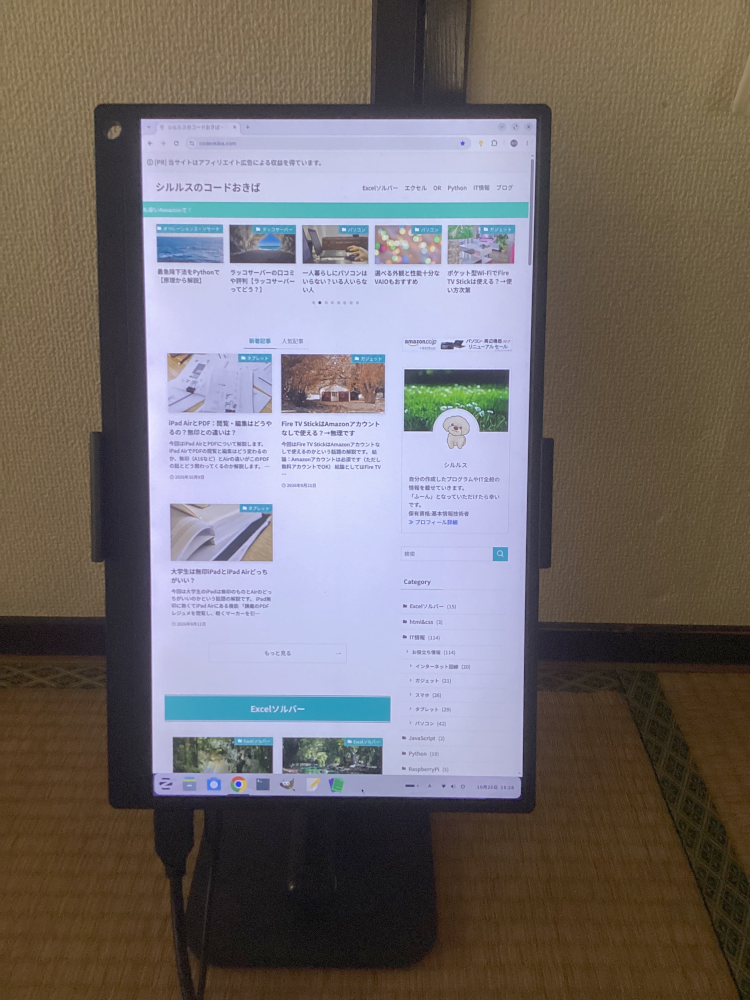
以下は私の所有する15.6インチモバイルモニターです。IPS液晶ですが縦置きでも視野角問題で上と下が見えないということはないですね。
「画面は大きい方が見やすいはず」と、27インチや32インチの大型モニターを縦置きにするのは代表的な失敗パターンのひとつです。
例えば、一般的な27インチ(アスペクト比16:9)を縦置きにすると、画面の高さだけで約60cm、スタンドの高さを含めると目線よりはるか上まで画面が伸びてしまいます。
画面上部にあるタブやメニューバーをクリックするたびに首を大きく上に向ける必要があり、日常的な作業スペースとしては扱いづらさを感じやすくなります。
すべてのモニターが最初から縦置きに対応しているわけではありません。付属のスタンドに回転機能(ピボット機能)が備わっていないモデルの場合、そのままでは物理的に縦画面に設置することができません。
縦置きにするためには、背面にVESA規格のネジ穴があるかを確認したうえで、別売りの「モニターアーム」を購入する必要があります。追加費用がかかるだけでなく、デスクの天板形状(クランプが挟めるか・耐荷重があるか)の確認など、導入ハードルが一段上がります。
なお15.6インチモバイルモニターならVESAモニターアームにしなくても挟むタイプで簡単に縦置きできます。詳細は以下の記事をご覧ください。
モニターを時計回りや反時計回りに90度回転させると、背面の映像端子(HDMI/DisplayPort)や電源端子の位置が大きく変わります。
その結果、これまで届いていたケーブルの長さが足りなくなって突っ張ったり、端子部に余計なテンションがかかって断線・接触不良のリスクが生じたりします。
また、回転させた向きによってはケーブルが真横や上、下に向かって飛び出すような形になり、デスク周りの配線が見苦しく散らかってしまう点にも注意が必要です。
縦置き運用で最も重要なのが液晶パネルの選定です。できれば「IPSパネル」を採用したモニターを選んでください。上下左右178度程度の広視野角を持つ製品が多いです。
安価なTNパネルやコントラスト重視のVAパネルは、画面を斜めから見た際に色味の変化や輝度落ち(白浮き・黒つぶれ)が起こりやすくなります。
縦画面にすると画面の上下両端を自然と斜めから見下ろす・見上げる角度になるため、視野角の狭さが致命的な視認性の低下を招きます。IPSパネルであれば、どの角度から視線を送っても均一な発色とコントラストをほぼ維持できます。
IPS方式は液晶分子に垂直方向の傾きがないため、視野角が極めて広いという特長があります。
縦置き用のモニターとしては、24インチ前後が視線移動の負荷を低減させられる限界サイズと思われます。
27インチ以上を縦にすると高さが約60cmを超えてしまい、首を上下に振る動作が避けられなくなります。一方、24インチ(縦幅約53cm)であれば、座面やモニターの高さを適切に合わせることで、首を大きく動かさず「眼球の動きだけ」で画面全体を自然に捉えられます。
作業領域の広さと身体への負担軽減を両立させるなら、24インチが最も扱いやすい選択肢です。
なお画面に表示する内容をOS側で調整(拡大)できることも多いので15.6インチのモバイルモニターでもSNSの縦読みやAI出力の閲覧くらいなら十分です。
ただ論文PDFを15.6インチで表示すると全画面表示にしても、どうしても文字の拡大が物理的にできないためA4サイズより小さくなってしまってやや視認性が悪いのでその用途なら24インチをおすすめします。
首や肩の疲労を防ぐ鍵は、モニターの設置位置です。付属スタンドではなく可動域の広いモニターアームを導入し、画面をできる限りデスク天板に近い位置まで下げて設置しましょう。
理想的な配置の目安は、「画面の最上部が自分の目線の高さと同じ、またはやや下」になるポジションです。
人は見上げる姿勢が続くと首の筋肉(後頸筋群)が緊張して肩こりや頭痛を引き起こしますが、見下ろす視線であれば首への負荷は最小限に抑えられます。
さらに、画面上部をわずかに手前へ傾ける(チルト調整)ことで、画面端の文字やアイコンへの視認性が向上します。
縦画面の全体に1つのアプリケーションをフルスクリーン表示すると、情報が縦に間延びし、上から下への視線移動距離が長くなって疲労が増します。
特に縦配置をメインモニターにする場合はその状況になりがちです。
そこでおすすめなのが、画面を上下に2分割して別々のウィンドウを配置する運用です。
このように目線の高さに応じて情報の優先順位を振り分けることで、過度な首の動きを抑えつつ、マルチタスクを効率化できます。
以下のような作業がメインの場合、縦置きを導入しても不便さを感じて元に戻す可能性が高くなります。
一方で、以下に該当する作業が多い人にとっては、縦置きモニターは手放せない強力なツールになります。
基本的にメインモニターというよりサブモニターとして使うのが快適に利用するコツですね。
前置きがだいぶ長くなりましたが、おすすめモニターのご紹介などをします。
日常的なテキスト閲覧やコーディングが中心であれば、フルHD(1920×1080)で十分実用的な作業スペースを確保できます。
より細かい文字を滑らかに表示したい場合や、縦画面の中に複数のウィンドウを細かく並べたい場合は、4K(3840×2160)やWQHD(2560×1440)も選択肢に入ります。
ただし、解像度が高すぎるとWindowsの拡大縮小設定(スケーリング)が必要になり、アプリによっては文字がぼやけたり小さくなりすぎたりする点には注意が必要です。迷ったらまずはスタンダードな「24インチ・フルHD」から始めるのが失敗しません。
モバイルモニターに4Kが少ないとかiPadが4Kにならないのもこれが理由で、いくら高画質にしても物理的に小さいモニター部分に細かい映像を詰め込んでも要するに細かすぎて見にくいだけになってしまうんですよね。
大画面4Kモニターを縦置きすると解決するかもしれませんが、そうすると前述のように見上げる回数が増えて首が痛くなるだけです。用途と視認性のバランスを考えて導入しましょう。
購入前に背面の仕様を必ずチェックしましょう。購入前に背面の仕様を必ずチェックしましょう。
定番くらいのものを選びました。予算やデスク環境に合わせて検討してみてください。

無輝点3年保証/FHD/IPS,非光沢/HDMIx2/sRGB 99%/縦横回転,高さ調整/1ms,144Hz/AMD FreeSync/内蔵スピーカー
¥19,980 税込(2026年10月20日のAmazon価格)

耐久性とスムーズな可動域で業界定番のアーム。モニターを限界まで低く配置して見上げる姿勢を防ぐなど、ミリ単位での位置・角度調整が自在に行えます。
¥18,200 税込(2026年10月20日のAmazon価格)

17インチから32インチ対応でガススプリング式なので少ない力で画面の上下前後調整をスムーズに行うことができます。
VESA規格(75×75mm、100×100mm)に準拠。
¥4,490 税込(2026年10月20日のAmazon価格)

15.6インチのIPSパネルを搭載し、使いやすいフルHD(1920×1080)解像度に対応したモバイルモニターです。あらゆる角度から見ても色やコントラストの変化がおきにくいIPSパネルを搭載し、広視野角上下左右178°を実現します。
75mm(2穴)のVESAマウントに対応(ネジは標準だと長すぎるので、ホームセンターで「M4×6mm なべ小ねじ(またはトラス小ねじ)」と「M4平ワッシャー」を買ってください)ですが、普通に挟むタイプのタブレット用クランプホルダーを使ったほうが快適です。
¥16,980 税込(2026年10月20日のAmazon価格)

タブレットスタンド 卓上アーム UPERFECT iPad置き台 スマホスタンド アルミ製 モニタースタンド 4.7-18.5インチ対応 耐荷重1.5キロ pcスタンド 3軸自由調整 横/縦置き 高さ調整 角度調整 折り畳み 金属ジョイント スマホ/タブレット/モバイルモニタ対応 ブラック。
2,980円 税込(2026年6月23日のAmazon価格)
モニターの縦置きには「首の疲労」「動画や表計算との相性の悪さ」といった明確なデメリットがあります。しかし、それらは自分の作業内容を見極め、適切なパネル選び(IPS)や配置の工夫(画面を下げる・24インチを選ぶ)を行うことで十分にカバー可能です。
特に、AI出力の閲覧・プログラミング・長文執筆などを効率化したい人にとって、サブモニターとして使うとかなり快適になります。
まずは手持ちのモニターにピボット機能やVESA規格があるか確認し、デスクの配置を見直すところから理想の作業環境づくりを始めてみてはいかがでしょうか。

15.6インチのモバイルモニターを縦置きするというのも使わないときにしまっておけてデスクが広く使えるのでおすすめです。