HP Black Friday SALE
一年で最も特別なセール!選ぶならワンランク上の一台を
12/14 (月) 12:59まで


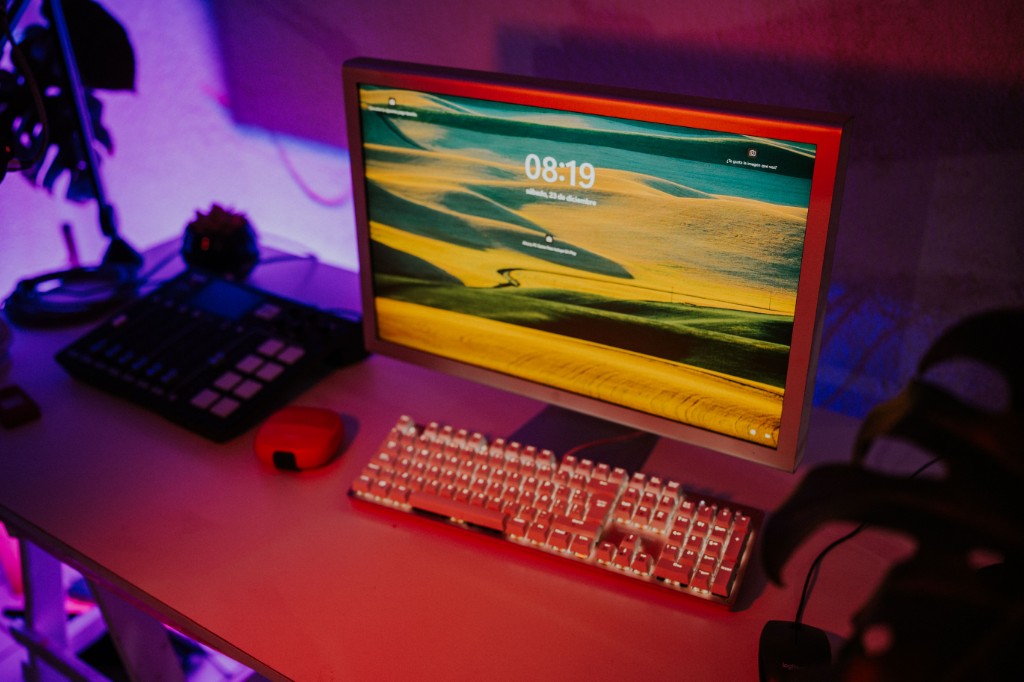
「部屋にテレビとPCモニターの両方を置くスペースがないから、1台にまとめたい」 「大画面のPCモニターは高いけれど、安いチューナーレステレビで代用できないかな?」
一人暮らしのワンルームやデスク周りの省スペース化を考えると、チューナーレステレビをPCモニターとして兼用できたら最高ですよね。
結論からお伝えすると、チューナーレステレビは問題なくPCモニターとして使えます。 ただし、「どんな用途で使うか」によって満足度が大きく分かれるため注意が必要です。
この記事では、チューナーレステレビをPCモニターとして使うメリット・デメリットから、購入後に「失敗した…」と後悔しないための選び方、さらに「普通のPCモニター+Fire TV Stick」との比較まで分かりやすく解説します。
チューナーレステレビには地デジやBSを見るためのチューナーが内蔵されていませんが、「映像を映し出すディスプレイ」としての基本構造は一般的なテレビやモニターと同じです。
パソコンとチューナーレステレビの接続に、難しい設定や特別な機材は必要ありません。市販のHDMIケーブルを1本つなぐだけで、すぐにパソコンの画面を映し出せます。
Windows・Macどちらのパソコンでも対応しており、ノートパソコンの画面を大きく映す「外部モニター(サブディスプレイ)」としてもそのまま活用できます。
購入前に、自分の使い方がチューナーレステレビに合っているか以下の表で確認してみましょう。
| 用途・重視するポイント | チューナーレステレビ | 一般的なPCモニター |
| YouTube・Netflixなどの動画視聴 | ◎ 最適(リモコンで即視聴) | △ PC起動や外部機器が必要 |
| Web閲覧・簡単な資料作成 | ○ 問題なし(フルHD以上推奨) | ◎ 最適(文字がくっきり) |
| Excelなどの細かい数値・長文作業 | △ 画面が大きく目が疲れやすい | ◎ 最適(作業効率が高い) |
| RPG・シミュレーションゲーム | ○ 楽しめる(大画面の迫力あり) | ○ 問題なし |
| FPS・格闘ゲーム(対戦系) | × 遅延(ラグ)で不利になる | ◎ 最適(高リフレッシュレート) |
| コスパ・省スペース(1台2役) | ◎ 非常に高い | △ テレビ用途には別途工夫が必要 |
動画視聴や普段使いが中心の人にとって、チューナーレステレビをPCモニターにするメリットは非常に大きいです。
最大のメリットは、パソコンの電源を入れなくても、テレビ単体(Android TVやGoogle TV搭載)でYouTube・Netflix・Amazonプライムビデオ・TVerなどをすぐに楽しめることです。休日はベッドやソファに寝転がりながら、リモコン1つで快適に動画を楽しめます。
一般的なPCモニターはスピーカーが非搭載だったり、付いていても音がスカスカだったりすることが珍しくありません。チューナーレステレビは動画視聴を前提としているため、しっかりとしたステレオスピーカーが内蔵されており、別途スピーカーを買う手間と配線が減ります。
32インチや43インチといった大画面クラスで比較すると、PCモニターよりもチューナーレステレビの方が安く販売されているケースが多くあります。セール時期を狙えば、1〜3万円台で「大画面ディスプレイ+スマートTV機能+スピーカー」がまとめて手に入ります。
地上波やBSを受信するチューナーが搭載されていないため、購入しただけではNHK受信料の契約対象になりません。 ※2025年10月開始のネット配信「NHK ONE」を利用登録・視聴した場合は受信契約(地上契約)が必要になりますが、ネットに接続してYouTubeやNetflixを見るだけであれば維持費は一切かかりません。
御指摘の「チューナーレス液晶テレビ」については、日本放送協会(以下「協会」という。)の放送を受信することのできる受信設備ではないため、これを設置した者は、放送法(昭和二十五年法律第百三十二号)第六十四条第一項の規定に基づく受信契約を締結する義務の対象とはならない。
衆議院ホームページ, 答弁本文情報, 令和二年一月三十一日受領 答弁第一一号
限られた部屋のスペースに「仕事用のPCデスク」と「くつろぎ用のテレビ台」を両方置くと、部屋が一気に狭くなります。チューナーレステレビで1台2役に集約すれば、家具や配線が減り、部屋を広くスッキリ使えます。
価格の安さだけで飛びつくと、「PCモニターとしては使いづらかった…」と後悔するポイントが4つあります。購入前に必ずチェックしておきましょう。
ここが一番の落とし穴です。 1〜2万円台の安いチューナーレステレビ(特に24〜32インチクラス)には、解像度が「HD(1366×768)」の製品が多く混ざっています。動画を見る分には気になりませんが、パソコンを繋ぐとブラウザの文字やExcelの数字が粗くぼやけてしまい、長時間の作業では目が非常に疲れます。
チューナーレステレビは映像を美しく補正する処理が挟まるため、PCモニターに比べて操作から画面反映までにわずかなタイムラグ(表示遅延)が生じます。また、画面の滑らかさを示すリフレッシュレートも「60Hz」が一般的です。Apex LegendsやVALORANTなどのFPSゲーム、一瞬の反応を競う格闘ゲームを本気でプレイしたい人には不向きです。
テレビは「1〜2メートル離れて見ること」を想定して作られています。奥行き60cm程度の一般的なPCデスクに32インチや43インチのチューナーレステレビを置くと、画面が近すぎて視線移動が大きくなり、首や肩が凝りやすくなります。
PCモニターのスタンドは、目線に合わせて高さを変えたり画面の角度を傾けたりできるものが主流です。一方、チューナーレステレビは左右に固定脚が付いているだけのシンプルな構造が多く、目線に合わない場合はモニター台を置くなどの工夫が必要になります。
上記のデメリットを回避し、PCモニターとしても快適に使えるモデルを選ぶための基準は4つです。
PCの文字をくっきり表示させるため、最低でも「フルHD(1920×1080)」以上のモデルを必ず選んでください。もし32インチや43インチ以上の大画面を選ぶなら、作業領域が広く文字も精細に表示される「4K(3840×2160)」対応モデルを選ぶと快適度が段違いです。
デスクの上に直接置く場合は、奥行きと画面サイズのバランスを意識しましょう。
家庭用ゲーム機やPCゲームも楽しみたい場合は、映像補正をカットして遅延を抑える「ゲームモード(ALLM対応など)」が搭載されたモデルを選びましょう。アクションゲームやRPGならストレスなく遊べます。
「デスクを広く使いたい」「画面の高さや角度を自由に変えたい」という場合は、背面にVESA規格(ネジ穴)があるモデルを選び、モニターアームに取り付けるのがおすすめです。本体重量がアームの耐荷重に収まっているかもあわせて確認してください。
「PCモニターとしても使いたいけれど、動画も見たい」という場合、実は「普通のPCモニターにFire TV Stickを挿す」という選択肢もあります。どちらが自分に合っているか比較してみましょう。
| 比較項目 | チューナーレステレビ | PCモニター + Fire TV Stick |
| 初期費用 | ◎ 安い(2万円前後〜完結) | ○ モニター代+約5,000〜7,000円 |
| 動画視聴の快適さ | ◎ 電源オンですぐ見られる | ○ 入力切替が必要だが快適 |
| PC作業・文字の見やすさ | ○ フルHD/4Kなら問題なし | ◎ 目が疲れにくく圧倒的に快適 |
| ゲームの快適さ | △ カジュアルゲーム向き | ◎ 低遅延・高リフレッシュレート対応あり |
| スピーカー音質 | ◎ 内蔵スピーカーが優秀 | △ 別途スピーカーが必要な場合が多い |
| リモコン操作 | ◎ 電源・音量・アプリすべて操作可 | ○ Fire TVリモコンで操作可 |
もしあなたの使い方が「平日は毎日数時間デスクで仕事やPCゲームをして、寝る前に少し動画を見る程度(作業7:動画3)」であれば、チューナーレステレビよりも「PCモニター+Fire TV Stick」の組み合わせをおすすめします。目の疲れにくさと作業効率がまったく違うからです。
逆に「PC作業はたまにネット検索や書類を作る程度で、メインはYouTubeや映画鑑賞(作業3:動画7)」というスタイルなら、チューナーレステレビを選んだ方がコスパも使い勝手も圧倒的に満足できます。
更新日:2026年8月15日
まずはフルHDまで対応するFire TV Stick HDです。たまにAmazonのタイムセールとかで安くなっているときがあるのでそれを狙うとさらに安く入手できます。
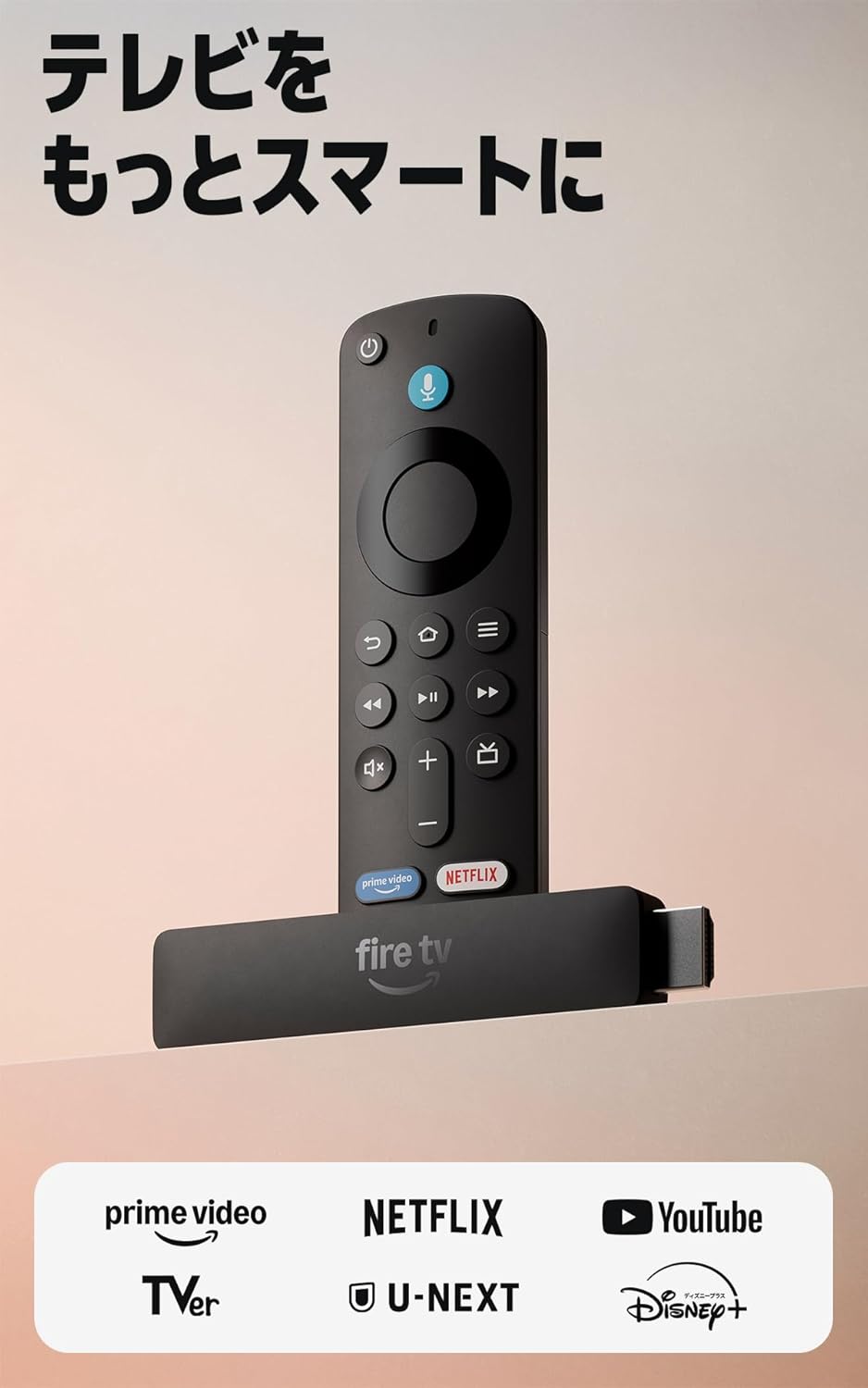
【New】Amazon Fire TV Stick HD | 手軽にストリーミングをはじめよう | ストリーミングメディアプレイヤー。
【人気アプリに幅広く対応】Prime Video、Netflix、YouTube、TVer、U-NEXT、ABEMA、Hulu、ディズニープラス、NHKプラスなど、幅広いアプリに対応。70万本以上の映画や番組が楽しむことができ、そのうち3万本以上は無料(広告付き動画を含む)で視聴できます。さらにアプリを横断して検索することができます。 ※2026年3月12日時点
6,980円 税込(2026年8月15日のAmazon価格)
次が4K対応のFire TV Stick 4K Selectです。Fire TV Stick 4K Plusとの違いは映像がややPlusのほうが臨場感あるものになります。(Dolby VisionとDolby Atmos)
またPlusはWi-Fi6対応ですがSelectはWi-Fi5までの対応になります。

Amazon Fire TV Stick 4K Select | 4Kの高画質ストリーミング | ストリーミングメディアプレイヤー。
4K動画の再生に対応します。
7,980円 税込(2026年8月15日のAmazon価格)
次がFire TV Stick 4K Plus。Dolby VisionとDolby Atmosに対応してよりリッチな映像体験を提供します。
Wi-Fi6に対応しています。

Amazon Fire TV Stick 4K Plus | 映画館のような4K体験 | ストリーミングメディアプレイヤー。
4K動画の再生に対応します。
9,980円 税込(2026年8月15日のAmazon価格)
最後がFire TV Stick 4K Maxです。
4Kに対応してすべてのFire TV Stickの中の最上位モデルです。

Amazon Fire TV Stick 4K Max(マックス) | Fire TV Stick史上最もパワフル | ストリーミングメディアプレイヤー。
4K動画の再生に対応します。
12,980円 税込(2026年8月15日のAmazon価格)
「FPSゲームも本気でプレイしたいけれど、寝転がりながらリモコンでYouTubeやNetflixも見たい!」
そんな欲張りな悩みを完璧に解決できるのが、「ハイエンドゲーミングモニター」に「Fire TV Stick」を挿して使う組み合わせです。実はこの方法なら、チューナーレステレビの弱点だったゲーム性能を補いつつ、スマートテレビと同じ快適さを手に入れられます。
映像を映す本体が「ゲーミングモニター」になるため、リフレッシュレート144Hz〜240Hz以上、応答速度1msといったハイスペック環境がそのまま手に入ります。パソコンとモニターをDisplayPortやHDMIで直結しているため、Fire TV Stickを別のHDMI端子に挿していても、ゲームの動作が重くなったり遅延が増えたりすることは一切ありません。
Fire TV StickをモニターのHDMI端子に挿しておけば、パソコンの電源を切った状態でもYouTubeやPrime Video、Netflixなどを楽しめます。さらに、モニター側が「HDMI連動機能(CEC)」に対応していれば、Fire TVのリモコンの電源ボタンや音量ボタンを押すだけで、モニターの電源オン・オフや音量調整までリモコン1つで操作可能です。
外付けのテレビチューナー(地デジチューナー)を使うとNHK受信料の契約対象になりますが、Fire TV Stickにはテレビチューナーが搭載されていません。そのため、チューナーレステレビと同じくネット動画だけを楽しむ分には受信料が一切かからないのも大きなメリットです(※NHK ONEを登録・視聴した場合を除く)。
非常に完成度の高い組み合わせですが、導入する前に以下の3点だけは必ずチェックしておきましょう。

【Amazon.co.jp限定】Dell SE2726HG 27インチ ゲーミングモニター
3年保証/FHD/IPS,非光沢/HDMIx2,DPx1/sRGB99%/傾き調整/0.5ms,240Hz/AMD FreeSync™ Premium
¥22,980 税込(2026年11月25日のAmazon価格)
購入後、PCを繋いだときに「文字がぼやける」「画面が眩しすぎる」と感じたら、以下の3つを調整すると一気に使いやすくなります。
画面の端が切れたり文字が滲んだりする場合は、PC側のディスプレイ設定を確認します。
テレビの初期設定は、リビングの明るい照明に負けないよう画面の輝度(バックライト)が非常に高く設定されています。デスクの至近距離で使う場合は、テレビ側の設定で「バックライト(明るさ)」を30〜50%程度まで下げるだけで、目の疲れが劇的に軽減されます。
残念ながらチューナレステレビ自体の需要が少ないためなのか、32インチ以下でフルHDのチューナーレステレビはほとんどありません。
デスクで使う用途なら普通にPCモニターを買ってFire TV Stickを購入したほうがよさそうです。
ここでは40インチ程度のチューナーレステレビをご紹介するにとどめます。

Philips(フィリップス) チューナーレステレビ 40インチ 量子ドット FHD QLED スマートテレビ PQT6731
Google TV内蔵 HDR10/Dolby Audio対応 ネット動画視聴可能 地上波受信なし 音声検索可能 日本語対応
¥49,800 税込(2026年11月25日のAmazon価格)
4Kモデルだと以下のようなものがあります。

Philips(フィリップス) テレビ 43インチ 4K UHD チューナーレス Google TV内蔵 PUH7231 | 3年保証 AiPQ画質調整 HDR10+、Dolby Atmos、MEMC搭載。音声検索対応、ネット動画視聴可能。スマートテレビで様々なコンテンツを楽しめます。
¥69,800 税込(2026年11月25日のAmazon価格)
A. はい、問題なく使えます。 HDMIケーブル(MacBookの場合はUSB-C to HDMI変換アダプタやケーブル)で接続すれば、ノートPCの画面を拡張して2画面で作業できます。テレビ側でYouTubeを流しながら、手元のノートPCで作業するといった使い方も可能です。
A. テレビのアプリ操作用としてなら使えますが、PCの操作はできません。 チューナーレステレビのUSB端子やBluetoothにマウス・キーボードを繋ぐと、テレビ内のYouTube検索などで文字入力ができるようになります。ただし、HDMIで繋いだパソコン側を操作したい場合は、マウス・キーボードはパソコン本体に接続する必要があります。
A. 映り方や接続方法は同じですが、「価格の安さ」と「NHK受信料が不要な点」が異なります。 PCモニターとしての使い勝手自体は普通のテレビと変わりません。地上波のテレビ番組を一切見ないのであれば、チューナーが省かれている分だけ本体価格が安く、受信料もかからないチューナーレステレビの方が合理的です。
チューナーレステレビは、「動画視聴がメインで、パソコン作業も1台で快適にこなしたい」という人にとって、コスパ・省スペースともに非常に優れた選択肢です。
最後に、購入で後悔しないためのポイントを振り返りましょう。
自分の使い方に合ったサイズと解像度を選べば、仕事も休日のエンタメも1台で完結する快適なデスク環境が手に入ります。ぜひあなたのライフスタイルにぴったりの1台を見つけてみてください。

32インチ以下でFHDはあんまりないみたいですね