HP 秋の大感謝祭
最大54%オフ !
11/16 (月) 12:59まで


今回はマウスコンピューターのモニター周りのトラブルに関する内容です。
ひと口にモニターに何も映らないとか画面が真っ黒と言っても様々な原因が考えられ、それら一つひとつを検証しないと原因はわかりません。
またデスクトップでの症状なのか、ノートパソコンでの症状なのかでも違ってきます。
今回は「デスクトップかノートパソコンか」「パソコン本体に原因があるのかモニターやケーブル側に問題があるのか」という2軸で解説していきます。
単純な誤作動の場合もあるため、原因がなんであれ、強制的に再起動してみるというのは基本です。
ただし、これをやると保存していないデータが消える可能性があるので、自己責任でお試しください。
やり方はデスクトップでもノートパソコンでも一緒です。
電源ボタンを長押しし続けて電源が切れるのを待ちます。
その後電源ボタンを押してパソコンを起動します。
これで直ればOKですが、そうでないならこれ以降の原因究明が必要です。
画面に何も表示されないなら以下の原因が考えられます。
このうちメモリが外れたとか配線が間違っているというのはBTOでパソコンを購入したならちゃんとパーツと配線が適切に組まれた状態で届いてその状態で使っているのであまりあり得ません。
となると映像出力を担うGPU本体が壊れたか、SSDが故障してOSにアクセスできなくなっているかということが考えられます。
こうなるとユーザー側でできることはほとんどないので、マウスコンピューターにパソコンを送って修理してもらうというルートになります。
SSDの故障ならBIOS画面は出るはずなので、BIOS画面は出るのにそこから先に進まず真っ黒な場合はSSDを新しいものに変えてOSを再インストールすれば解決する場合があります。
モニターが壊れた場合というのはほとんどないので、ケーブルの断線が一番原因としてあり得ます。
HDMIケーブルなどの映像用ケーブルを別のものに変更してみて映るかどうか試してください。
意外にHDMIケーブルがちゃんとコネクタに入っていなかったというケースもあり得ます。
最初のBIOS画面も出ていない場合モニターが壊れている可能性が高いです。
この場合ユーザーができることはほとんど無く、修理を依頼することになります。
また本体のモニターは映るけど外部モニターが映らないという場合は、コネクタが壊れている場合があります。
外部モニターに出力する経路は主に以下の2つです。
HDMI出力はケーブルを変えてみて映るかどうか確認してください。
またUSB-TypeCで映像出力をしている場合、出力コネクタが故障する場合があり、Type-Cケーブルを変えても映らない場合、コネクタが死んでいる場合があるのでこの場合は修理に出すしかありません。
Type-Cコネクタは充電から映像出力まで何でもこなせる分故障もしやすいので注意が必要です。
なおマウスコンピューターではType-Cコネクタには映像出力できるコネクタとそうでなく、データのやり取りしかできないType-Cコネクタが混在しているので、ケーブルを繋いでいるコネクタがそもそも映像出力できるコネクタかどうか確認しましょう。
ご自身のパソコンをマウスコンピューターで検索して仕様を見れば、どのコネクタが映像出力に対応しているかわかるためそこで確認してください。
USBの仕様のところに「右側面 Type-C×1 ※USB PD入力に対応 ※画面出力に対応」などと記載せれているコネクタに繋いでください。
ノートパソコンの場合もデスクトップのとき同様にHDMIケーブルなどの映像用ケーブルを別のものに変更してみて映るかどうか試してください。
また最近はモバイルモニターに繋ぐことも多く、モバイルモニターのケーブル類は全体的に断線しやすいです。
特にモバイルモニターの電源ケーブルはType-Cケーブルから電源を取る場合が多く、ケーブルを曲げて使っていたりすると簡単に断線します。電源用のType-Cケーブルを交換してみると映る場合もあります。
基本的にモニターが故障するよりもケーブルが断線する確率のほうが高いです。
デスクトップ、ノートパソコン共にマウスカーソルは映るけどログインできない場合はOSが壊れている可能性が高いです。
再起動してみて同じ症状ならOSを再インストールする必要があります。
その場合Windowsならご自身のMicrosoftアカウントが必要になるので確認してください。
なおOSを再インストールすると内部のデータが消去されるので、パソコン本体のSSDからデータを抽出しておかないとまずいことになる場合があります。
マウスコンピューターの場合、ほとんどの製品はM.2 SSDなので、これを外付けSSDとして他のパソコンで確認できるツールも販売されています。以下のツールならマウスコンピューターのM.2 SSDのタイプであるNVMeのSSDで使えます。

UGREEN M.2 SSD 外付けケース-SATA NVME両対応 M.2 SSD ケース USB3.2 Gen2接続 UASP対応 10Gbps高速転送 アルミ ssd m.2 ケース 2230/2242/2260/2280 M key/B+M key SSD対応 シリコンラバー付き 【USB A-C&USB C-C 2本ケーブル付き】。
2,379円 税込(2025年10月4日のAmazon価格)
このツールで他のパソコンから内部のファイルにアクセスして適宜データを救出すると良いのですが、パソコンのセキュリティによってはアクセスできないので、その場合は諦めるかマウスコンピューターのサポートに連絡して何か対策ができるか相談してください。
マウスコンピューターは購入後なら24時間365日電話サポート可能なので以下のサイトから相談しましょう。
マウスコンピューター, 総合お問い合わせ
電話が面倒ならメールフォームもあるのでお好きな方法で相談してください。
マウスコンピューターのコスパが良い最新モデルをご紹介します。
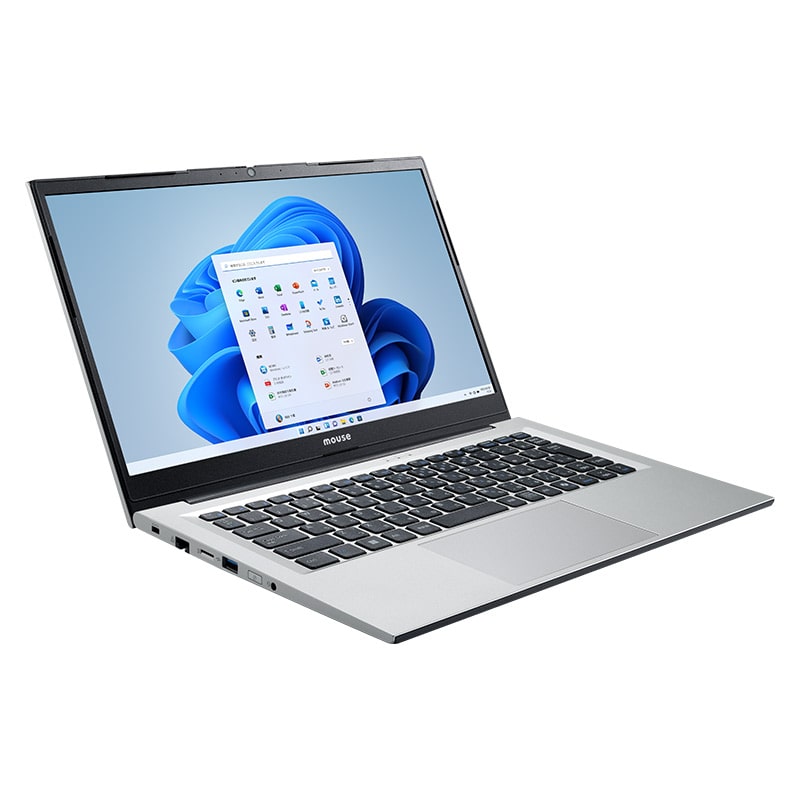
mouse A4-A5U01SR-B
OS:Windows 11 Home 64ビット
CPU:AMD Ryzen™ 5 7430U プロセッサ
グラフィックス:AMD Radeon™ グラフィックス
メモリ標準容量:8GB (8GB×1 / シングルチャネル)
M.2 SSD:256GB (NVMe)
パネル:14型 液晶パネル (ノングレア)
無線:Wi-Fi 6E( 最大2.4Gbps )対応 IEEE 802.11 ax/ac/a/b/g/n準拠 + Bluetooth 5内蔵
保証期間:3年間センドバック修理保証・24時間×365日電話サポート
103,800円(税込)~(2026年2月6日の価格)
mouse A4-A5U01SR-Bは「低コストで必要十分な性能」を発揮するパソコンです。
CPUにAMD Ryzen™ 5 7430Uを使っているので処理能力は万全。
14型ディスプレイ搭載で持ち運びも○。重さも約1.33kgと運搬しやすいです。
USB PDからの入力にも対応しているので65W以上の出力があるUSB PD対応のモバイルバッテリーからも充電できます。
学生の方なんかは大学で充電する場所が無いとか、午後の講義でバッテリーが切れそうなんて状況もあり得るのでPD対応のモバイルバッテリーなんかいかがでしょうか。
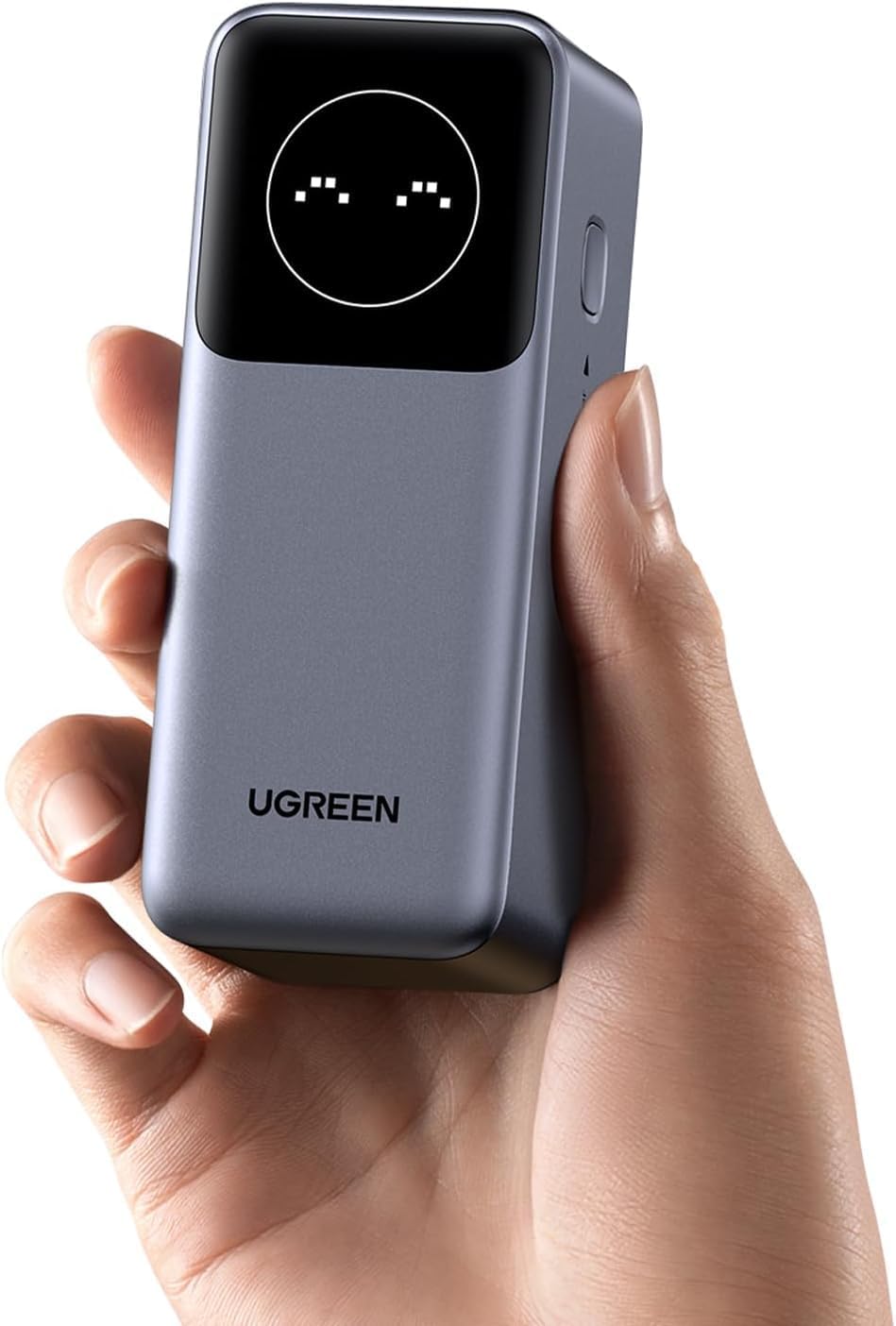
UGREEN Nexode モバイルバッテリー (12000mAh・100W)
※簡単に言えば「小型でノートパソコンが充電できる充電容量に対して安価なモバイルバッテリー」です。
2ポート USB-C+USB-A 小型コンパクト
PD急速充電対応 大容量
縦置きデザイン 省スペース LCDディスプレイ搭載
パススルー機能 低電流モード搭載 PPS規格対応
PSE技術基準適合
iPad Pro iphone17 Galaxy Android スマートフォン タブレット その他 PB724
6,990円(税込)~(2026年2月6日の価格)
ただブラウザで何十個もタブを開くと8GBのメモリだと心もとないので資金に余裕があればメモリ16GBにカスタマイズするといいでしょう。
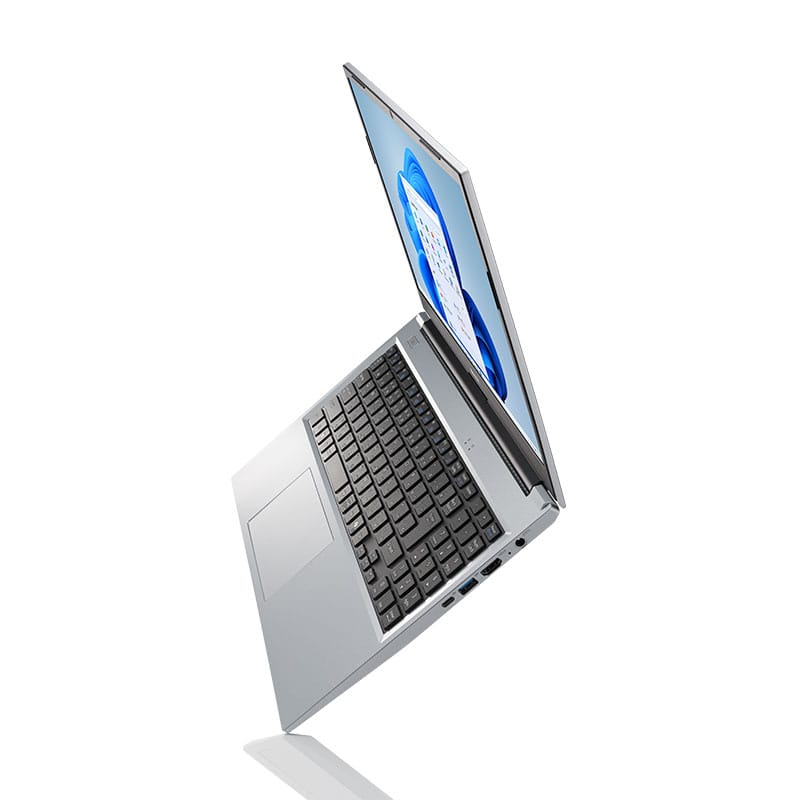
mouse A5-A5A01SR-A
OS:Windows 11 Home 64ビット
CPU:AMD Ryzen™ 5 7430U プロセッサ
グラフィックス:AMD Radeon™ グラフィックス
メモリ標準容量:16GB (16GB×1 / シングルチャネル) ⇒ 16GB (8GB×2 / シングルチャネル)< 2025年12月16日 15時00分~ >
M.2 SSD:500GB (NVMe)
パネル:15.6型 液晶パネル (ノングレア)
無線:Wi-Fi 6E( 最大2.4Gbps )対応 IEEE 802.11 ax/ac/a/b/g/n準拠 + Bluetooth 5内蔵
LTE:BTOにて選択可能 / SIMカード eSIM両対応 SIMカードサイズ : 標準SIMカード
保証期間:3年間センドバック修理保証・24時間×365日電話サポート
123,800円(税込)~(2026年2月6日の価格)
mouse A5-A5A01SR-Aは要するに上のmouse A4-A5U01SR-Bのモニターが15.6型に変わった機種です。あまり持ち運びしないなら14型より15.6型のモニターのほうが見やすいし作業しやすいです。重さは約1.62kgです。
最初からメモリが16GBにカスタマイズ済みなのでサクサクブラウザが動きます。
USB PD入力対応なのも変わらず。65W以上のPD対応モバイルバッテリーから給電できます。
あと地味に嬉しいのがLTE対応の点。e-SIMにも対応で格安スマホとかPovo、楽天モバイルとかを選択すれば安いネット回線が使い放題で使えます。自分のスマホとか自宅のネット回線と仕事用のパソコンの通信費なんかを分離して管理したいときにいいんじゃないでしょうか。
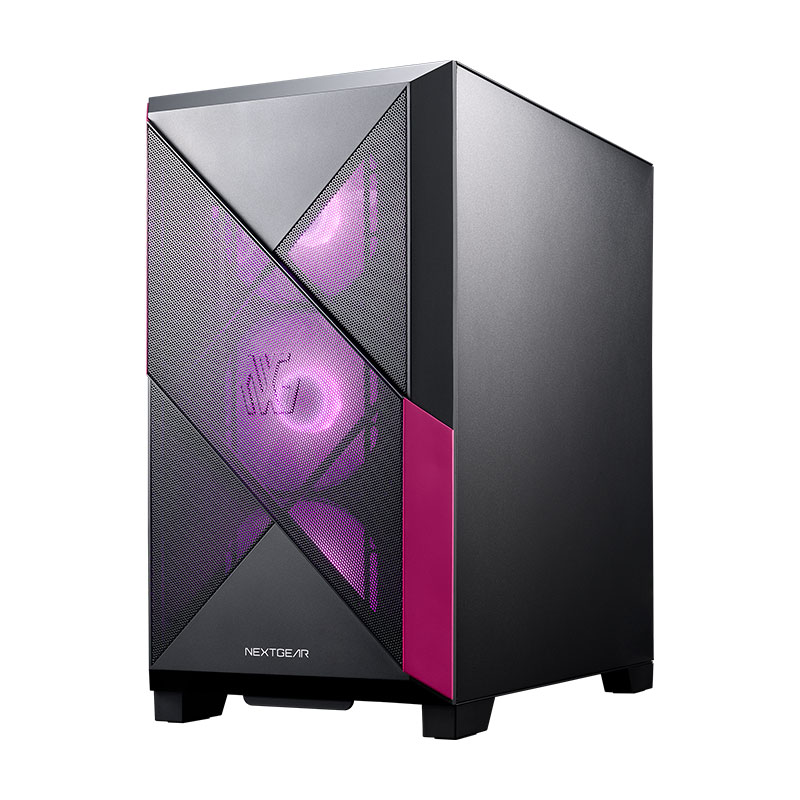
NEXTGEAR JG-A5G5A
OS:Windows 11 Home 64ビット
CPU:AMD Ryzen™ 5 4500 プロセッサ
グラフィックス:NVIDIA® GeForce RTX™ 3050
メモリ標準容量:16GB (8GB×2 / デュアルチャネル)
M.2 SSD:1TB (NVMe)
保証期間:3年間センドバック修理保証・24時間×365日電話サポート
144,800円(税込)~(2026年2月6日の価格)
NEXTGEAR JG-A5G5Aは安価なゲーミングPCとして重宝するモデルです。
ただグラフィックボード搭載(グラフィックメモリ6GBです)なので、安価なCADとか3DCGの練習にも使えます。
Blenderもグラフィックメモリ4GBくらいで動く(最小構成は十分満たしています)ので練習用なら十分です。流体シミュレーションとかを多用するなら公式推奨でVRAMが8GBなのでもっと上位モデルのグラフィックカード搭載のPCを買ってください。
GeForce RTX™ 3050は6GBあるのでゲームも色々動きます。最近発売されたドラゴンクエストVII Reimaginedあたりなら普通にプレイできるでしょう。
今回はマウスコンピューターのモニター周りのトラブルに関する内容でした。
ケーブルの断線などが原因だと故障依頼をしても意味ないので、特にケーブル関係の断線やちゃんとコネクタにハマっているかどうか確認して、自分ではこれ以上無理だなとなったらサポートへ相談しましょう。

24時間365日サポートは稼働しているので困ったら相談しましょう