HP 9月限定セール 第2弾
最大62%オフ !
9/28 (月) 12:59 まで


今回はiPadの2台持ちについて解説します。
iPadには画面サイズに関して3パターン(13・11・8.3インチ)のモデルが存在します。
これらから2モデルを選ぶ選び方は3パターンです。
今回は主に画面サイズから用途を検討して、2台を使う時のメリットに関して解説します。
というのも画面サイズによって向いている場面が違うので、画面サイズで用途を使い分けるというのが基本戦略になるからです。
もちろん無印(A16)とAir、Pro、miniでそれぞれできることが異なるので、その視点でも検証が必要ですが、まずは一番差が出る画面サイズの視点で見ていきます。

iPad A16モデル。
11インチ2,360 x 1,640ピクセル解像度で高画質。
Apple Intelligence非対応
58,800円 税込(2025年5月15日のAmazon価格)

iPad Air (M3) 13インチ。
13インチでPDFの書き込みのスペースが物理的に広くて多くの文字を書き込み可能。
Apple Intelligence対応。
2,732 x 2,048ピクセル解像度で高画質。
144,800円 税込(2025年5月15日のAmazon価格)

iPad mini(A17 Pro)。
8.3インチで小型だが解像度は2,266 x 1,488画素で高画質。持ち運びもしやすい。
Apple Intelligence対応。
71,800円 税込(2025年5月15日のAmazon価格)
13インチと11インチの組み合わせでの役割分担は以下のようになるかと思います。
レポートを書く大学生ならPDFの論文を読む機会が多いので、13インチの方が文字が大きく表示されて読みやすいです。

上の記事でやったのですが、10.1インチのFire HD10でPDFを読むと、文字は潰れないですけど若干文字が小さいです。
10.2インチのiPad(無印)でも同様だったので文献などを調べるときにPDFを読む時は13インチのほうが見やすいです。
というのもA4サイズのコピー紙の大きさは縦297mm、横210mm程度です。11インチiPadの枠も含めた全体の大きさが縦248.6mm、横179.5mm程度なので、A4コピー紙よりは文字は小さくなります。
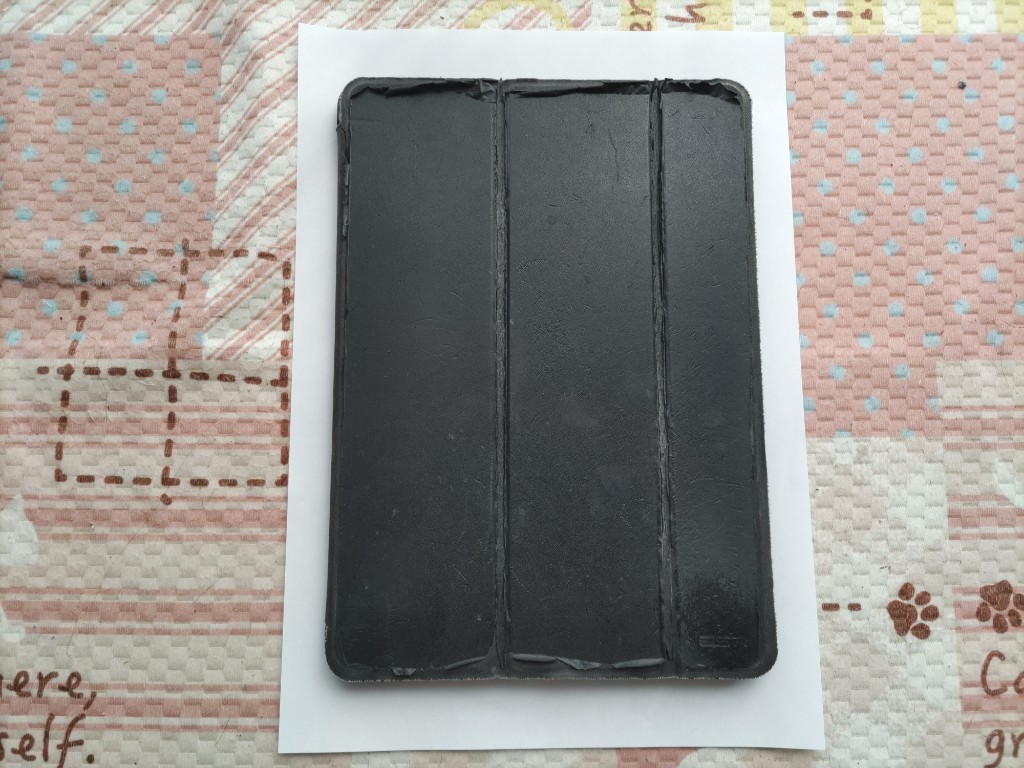
カバーがボロくてすいません。我が家の10インチくらい(240×169.5mm)のiPad(第6世代)とA4コピー紙を比べてみました。A4コピー紙のほうが結構大きいですよね。ちょっと画面サイズが違いますが11インチも似たような感じだと思います。
普通印刷物はA4コピー紙に印刷することが多いと思います。印刷物をそのまま読んでいるような体験は11インチiPadだとやや弱いです。
それに対して13インチiPad Airの寸法は枠も入れると縦280.6mm、横214.9mm程度。A4用紙が縦297mm、横210mm程度だったので、これでもやや小さいですが、かなりA4コピー紙のサイズに近づいているので、A4コピー紙に印刷する情報をそのままiPadで閲覧しているような体験になるでしょう。
PDFの資料をよく閲覧するなら13インチのiPadのほうが視認性は高いです。
また同様の理由で電子書籍の雑誌を読むときも13インチはおすすめ。雑誌って普通に考えてA4コピー紙より大きいですよね。文字もその大きな広い紙に印刷してあるわけで、13インチモデルでもやや文字が小さいくらいの世界だと思います。11インチだと何度も拡大縮小をしないと文字が読めないとなりがちです。
ただし持ち歩くとなると13インチは重いです。13インチiPad Airが616g程度、11インチiPad Airが460g程度なので、約1.3倍13インチのiPadのほうが重いです。結構ズッシリ来ると思います。
そのため多少視認性は劣りますが、持ち歩くときは11インチのほうがいいでしょう。もしそれでも重いと感じるならiPad miniが293g程度なので、少しでも荷物を軽くしたいならminiを選択するとよいでしょう。
ただminiだとPDFや雑誌を読むときに11インチよりさらに文字が小さくなるので、妥協点としてminiより11インチを用途に合わせて選択するという場合もあると思います。
Goodnotesなどの手書きノートが作れるアプリを利用する場合、13インチのほうが使いやすいです。
以下iPadの勉強法などを配信しているYouTuberの方の動画です。
単純に13インチのほうが画面に書き込める文字の量が増えるのでたくさんの情報を1ページに残せます。
PDFに書き込んで勉強するなんてときは、たくさん資料に書き込む場合も多いでしょうから、13インチのほうが性能的には優れています。
Split Viewも13インチのほうが使いやすいです。アプリ一つに使える画面の広さが増えるからです。
大学生や資格の勉強に多用する場合、持ち運ぶ重さよりも学習効率を重視したほうがいいかもしれません。重くても13インチを大学やカフェに持っていくと勉強がはかどる可能性があります。
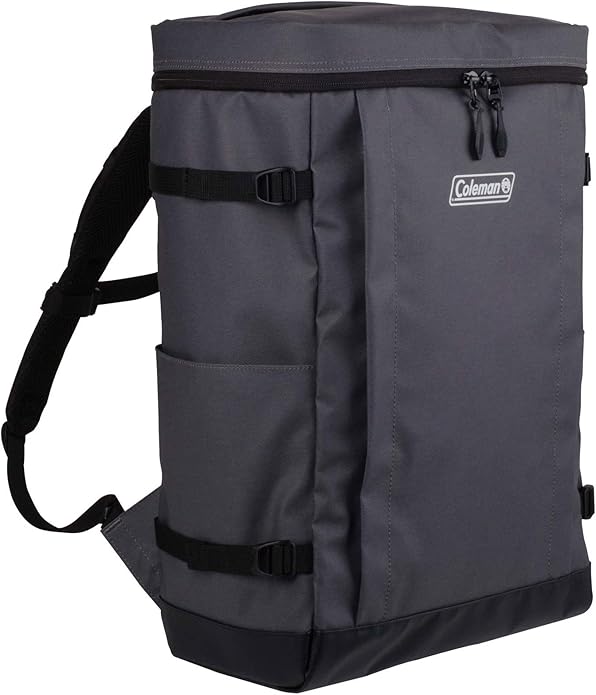
[コールマン] シールド35 メンズ レディース ユニセックス リュック バックパック バッグ 35L 通勤 通学 部活 ビジネス 大容量 軽量 防水 撥水。
35L入るので色々運べる。
15インチまでのノートパソコンが入り防水。
Amazon評価数1774件で5段階評価で4.4獲得(2025年5月20日時点)
現在価格: ¥8,068円 税込(2025年5月20日のAmazon価格)
動画や音楽の再生には画面サイズより「解像度」の影響の方が強いので、11インチiPadのほうが軽いですし、家で動画や音楽の利用には11インチのほうが使いやすいでしょう。
11インチiPad Airの解像度は2,360 x 1,640ピクセル解像度なのでフルHD以上の高解像度となっており、動画の再生でも高画質で閲覧が可能です。音楽再生は基本的に画面サイズの影響が少ないので11インチのほうがいいと思います。
漫画も正直8インチでも結構快適に読めます。というのも電子書籍って超高解像度じゃないんですよね。拡大すればするほど細かい部分が見えるというわけではなく、フルHDくらいの画面で文字が潰れずに読めるくらいの解像度しか情報として持っていないんです。
なので漫画は13インチにすると見やすくなるとは言い難く、11インチで十分だと思います。軽いですし。
正直なところ、動画・音楽・漫画という用途にしか使わないなら画面サイズの恩恵はあまりないので、8.3インチのiPad miniで十分だと思います。
タブレットで私がいいところだと思うのが「Webサイトを読む時に見やすい」ということです。
11インチのiPadを使っていてパソコンよりいいなと思う時がブログやニュースを読むときです。
基本的に画面下に向かって情報が追加されていくので、縦に広いディスプレイを持つタブレットはたくさんの情報が画面に表示されて前後の情報を確認しながら情報収集できて単純に「読みやすい」のです。
ちょっとした検索でブログやニュースサイトを見る時は11インチのiPadくらいがちょうどいいんじゃないでしょうか。
13インチだとさらに表示できる情報は増えるんですけど、今度は上で述べたように重くなるので、手で持ってちょっと検索しようというモチベーションを奪います。
13インチと8.3インチの組み合わせでの役割分担は以下のようになるかと思います。
「13インチ+11インチ」のところの使い分けで11インチを8.3インチに書き換えただけになってしまいました。
というわけでここでは11インチより8.3インチのiPadを使ったほうがより便利になること、逆に不便になることを述べて11インチか8.3インチどっちがいいのかという話をします。
「動画」「音楽」「漫画」の用途なら8.3インチで特に問題ないです。むしろ軽いので手に持って長時間視聴しても手が痛くなりにくいので8.3インチのほうが11インチより優れています。
ちょっとした検索も8.3インチで十分こなせます。軽いので使いやすいでしょう。
持ち歩くときも8.3インチのほうが軽いです。
雑誌系の画像中心の電子書籍は8.3インチで閲覧しようとすると無理があります。何回も拡大縮小をすることになるでしょう。
ただ13インチiPadを所有している前提なので、家などでは13インチを使ってそうした広い画面を必要とするコンテンツを観ればいいだけです。
それでもやや不安が残るシチュエーションというのは持ち運んだときにPDF資料や雑誌系の電子書籍を読みたい場合。
この場合は手元に13インチiPadが無いので、11インチiPadだと「可もなく不可もなく」状態でいろいろな場面で使えていたのが、小さい画面に特化したことで使いにくくなります。
2台持っていけば済みますが、重すぎるので8.3インチiPadで拡大縮小を繰り返すしかないかもしれません。
大きいタブレットのサイズに11インチを、小さいタブレットのサイズに8.3インチを入れて書き換えただけです。
ここでは13インチより11インチを選択したほうがよい場面と良くない場面を述べます。
11インチの最大のメリットは「可もなく不可もなく」という点です。iPadでやりたいことはだいたい何とかなるというのが11インチのメリットです。
13インチだと確かに資料が見やすくなったり書き込みやすくなったりするのですが「重い」です。
持ち運ぶときもパソコンを持ち運ぶような感じになってしまいます。それほど13インチというのは大きいのです。
勉強という重さより効果が重視されるタスクなら13インチを選択してもいいですが、普通の用途なら11インチでだいたいできてしまうので、勉強用に使うのでないなら11インチでも十分でしょう。
これは11インチと13インチの比較のところで述べたとおりなのですが、資料や雑誌を読む時、勉強する時は11インチのほうが効率が落ちます。
それぞれのパターンで良い点が異なるので「13インチ+11インチ」「13インチ+8.3インチ」「11インチ+8.3インチ」それぞれで向いている人を考えます。
以下の条件に当てはまるなら13+11インチでいいと思います。
多少重くても11インチと13インチのiPadを持ち歩ける体力と筋力がある人
普段は11インチiPadで様々なタスクを外出先でこなします。
また勉強する時は効果重視で13インチを持ち歩きます。
8.3インチでしかできないことというのはほぼ無いので小さいiPadを使う場面では11インチを使います。
この場合最も懸念されるのが「重いものを持ち運べるか」という視点です。
体力と筋力があれば13+11インチの2台持ちがいいんじゃないでしょうか。
重いものを持つのが大変な人
シンプルですが、11インチが重いと感じるなら多少不便な時はありますが8.3インチiPadを持ち歩くほうが満足感は高いでしょう。iPad miniは軽いです。
外出先でもとりあえずiPadでやりたいことにアクセスできます。
あとは家で条件に合わせて13インチと8.3インチを使い分けましょう。
大画面の13インチのメリットと軽くて持ち運びやすい8.3インチのメリットを両方享受できます。
普段使いで11インチを使って持ち運ぶ時は軽い8.3インチを使うというのがシンプルで効果的な使い方です。
勉強用途で使わない
この条件なら13インチのメリットはあまりないので11インチと8.3インチを使い分けたほうがいいと思います。
PDFや雑誌も11インチでそれなりに読めます。
上の「13インチ」「11インチ」「8.3インチ」の参考にしているのが「13インチiPad Air」「11インチiPad(A16)」「iPad mini」なのですが、「11インチのiPad Air」やハイエンドモデルの「iPad Pro」の11インチと13インチを選ぶことも可能です。
「11インチの(A16)とAirの違い」と「iPad Pro」でしかできないことも軽く触れておきます。

iPad Air (M3) 11インチ。
iPad A16の上位互換。
Apple Intelligence対応。
2,360 x 1,640ピクセル解像度で高画質。
98,800円 税込(2025年5月15日のAmazon価格)

iPad Pro(M4) 11インチ。
iPad Air 11インチの上位互換。
Apple Intelligence対応。
2,420 x 1,668ピクセル解像度で高画質。
iPadでやりたいことが全部できる。
168,800円 税込(2025年5月15日のAmazon価格)

iPad Pro(M4) 13インチ。
iPad Air 13インチの上位互換。
Apple Intelligence対応。
2,752 x 2,064ピクセル解像度で高画質。
iPadでやりたいことが全部できる。
218,800円 税込(2025年5月15日のAmazon価格)
「ミー文字」と呼ばれるビデオの中の顔を検知してそこにキャラクターの顔と表情を上書きしてくれる機能があります。
顔出しNGの動画配信などのときに使える機能なのですが、これはFace ID対応のiPad ProでしかiPadでは利用できません。
ミー文字で動画配信をしたいならiPad Proを利用するかFace ID対応のiPhoneを所有している必要があります。
ミー文字を利用しないで顔出しNGの動画配信をしたいなら、単純に手元と首までしか動画に映らないようにカメラを調整しましょう。
アップルのAI機能であるApple IntelligenceはA16モデルでは使えません。処理性能もA16チップよりiPad AirのM3チップのほうが遥かに強力です。動画編集などの処理性能が多く要求されるタスクをしたいならiPad Airのほうがいいでしょう。
今回はiPadの2台持ちをしたいというときにどういう用途で使い分ければいいのか解説しました。
やりたいことに応じてiPadのどのモデルを選ぶか考えましょう。

13インチか11インチモデルを1台購入して頑張るでも全然大丈夫です