HP 9月限定セール 第2弾
最大62%オフ !
9/28 (月) 12:59 まで


今回はFire TV Stickがテレビやモニターに繋がらない・映らないという接続トラブルに関して解説します。
Fire TV Stickは手軽に安価にPCモニターや古いテレビをスマートテレビに変えてくれるデバイスです。
その必要性や不必要なときについて以下の記事で解説しているのでよろしければご覧ください。

そんな便利なFire TV Stickですが、たまに映らないときがあります。
映らなければ何の価値もなくなってしまいます。
今回はそのようなときのトラブルシューティングです。

Amazon Fire TV Stick HD | 大画面でフルHDの楽しさを簡単に | ストリーミングメディアプレイヤー。
YouTube、TVerはもちろん、Prime Video、Netflix、ディズニープラス、U-NEXTなどのお気に入りのコンテンツ、HuluやDAZNなどの24時間ライブチャンネルやスポーツも配信やサブスクリプションで見られます。
6,980円 税込(2025年10月27日のAmazon価格)
※追記 Fire TV Stickの最新情報です。
更新日:2026年8月15日
まずはフルHDまで対応するFire TV Stick HDです。たまにAmazonのタイムセールとかで安くなっているときがあるのでそれを狙うとさらに安く入手できます。
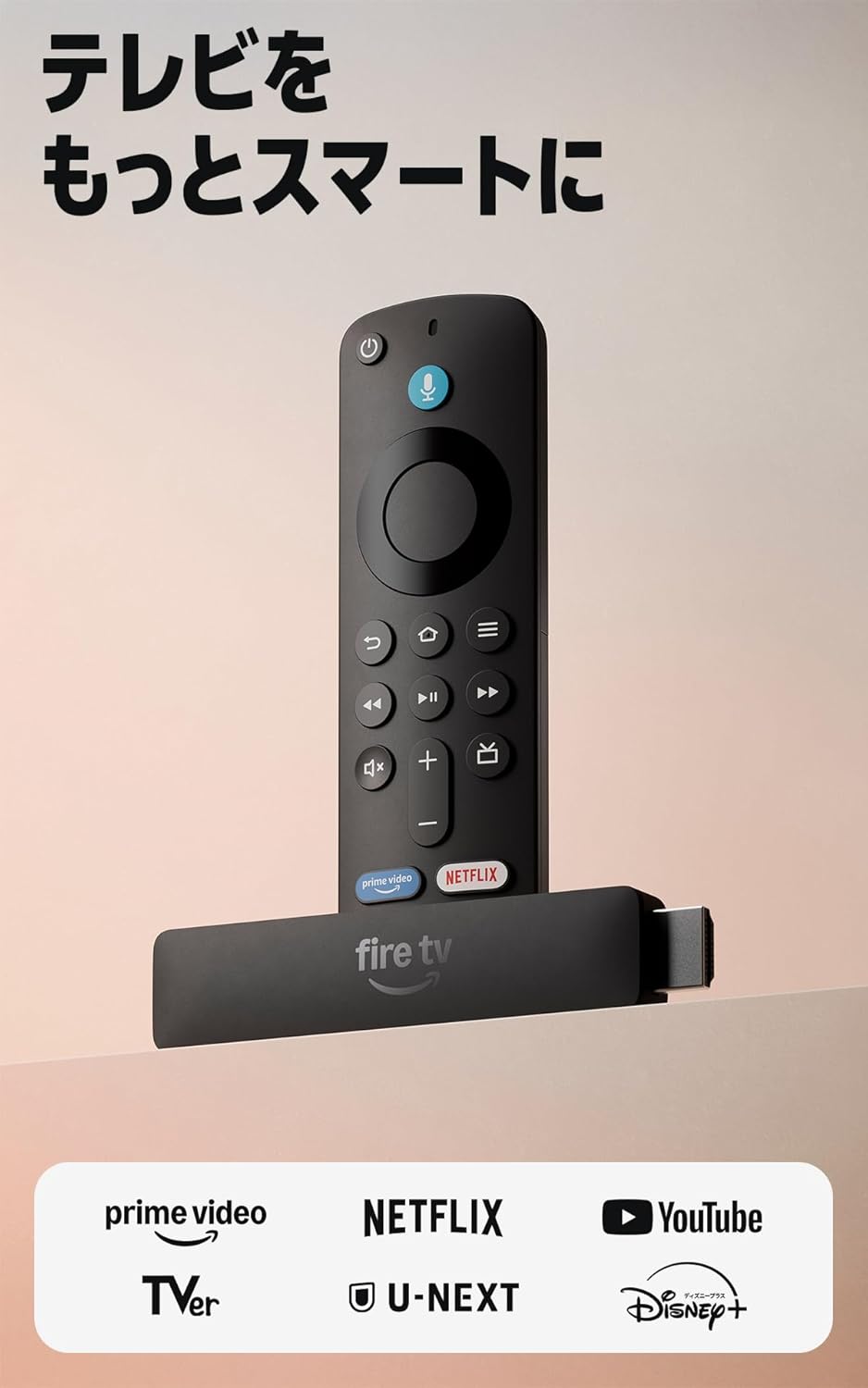
【New】Amazon Fire TV Stick HD | 手軽にストリーミングをはじめよう | ストリーミングメディアプレイヤー。
【人気アプリに幅広く対応】Prime Video、Netflix、YouTube、TVer、U-NEXT、ABEMA、Hulu、ディズニープラス、NHKプラスなど、幅広いアプリに対応。70万本以上の映画や番組が楽しむことができ、そのうち3万本以上は無料(広告付き動画を含む)で視聴できます。さらにアプリを横断して検索することができます。 ※2026年3月12日時点
6,980円 税込(2026年8月15日のAmazon価格)
次が4K対応のFire TV Stick 4K Selectです。Fire TV Stick 4K Plusとの違いは映像がややPlusのほうが臨場感あるものになります。(Dolby VisionとDolby Atmos)
またPlusはWi-Fi6対応ですがSelectはWi-Fi5までの対応になります。

Amazon Fire TV Stick 4K Select | 4Kの高画質ストリーミング | ストリーミングメディアプレイヤー。
4K動画の再生に対応します。
7,980円 税込(2026年8月15日のAmazon価格)
次がFire TV Stick 4K Plus。Dolby VisionとDolby Atmosに対応してよりリッチな映像体験を提供します。
Wi-Fi6に対応しています。

Amazon Fire TV Stick 4K Plus | 映画館のような4K体験 | ストリーミングメディアプレイヤー。
4K動画の再生に対応します。
9,980円 税込(2026年8月15日のAmazon価格)
最後がFire TV Stick 4K Maxです。
4Kに対応してすべてのFire TV Stickの中の最上位モデルです。

Amazon Fire TV Stick 4K Max(マックス) | Fire TV Stick史上最もパワフル | ストリーミングメディアプレイヤー。
4K動画の再生に対応します。
12,980円 税込(2026年8月15日のAmazon価格)
Fire TV Stickは小さなパソコンなのでたまに誤作動します。
パソコンもたまにフリーズしますよね。
そういうときはとにかく再起動が有効です。
リモコンで再起動する方法と手動で再起動する方法があります。
リモコンの場合は上の方の大きな選択ボタン(十字キーとして利用します)の中央を押しながら、再生・一時停止ボタンを同時にしばらく押し続けると再起動できます。
もう一つがFire TV Stickの電源ケーブルを抜き差しする方法。
これでも再起動できますが、いきなりパソコンのコンセントを抜くとトラブルになるようにFire TV Stickも故障の原因になりうるので、できればリモコンでの再起動を試したほうが良いでしょう。
ただリモコンも反応しないときはこの方法をするしかありません。
Fire TV Stickはインターネット上のコンテンツを利用するという特性上、ネットが繋がっていないと画面が固まったり、VODが利用できない状況になります。
私もWi-Fiの調子が悪いときにFire TV Stickの反応が無くなり、どうしようもない状況になったことがあります。
Wi-Fiルーターの再起動などで改善するときもありますが、夜間の回線混雑による帯域制限などが原因の場合、契約回線自体を変えるしかない場合もあります。
コネクタの不具合やケーブルの不具合という状況も考えられます。
HDMIコネクタが折れたりしていないか確認し、HDMI延長ケーブルでテレビやモニターに接続しているときは、ケーブルを変えてみて映るかどうか確認してみましょう。
電源ケーブルも断線している場合があるので、他のケーブルなどを使ってみて断線していないか確認しましょう。
テレビやモニターそのものが故障しているとどうやっても映りません。
他のモニターなどにFire TV Stickを接続してみて映るかどうか確認してみましょう。
リモコンで操作できないときは電池切れの可能性もあるので、電池を交換してみてください。
Fire TV Stickに関する記事を色々書いているので、よろしければご覧ください。


今回はFire TV Stickの接続ができない、画面が映らない、動かないといったトラブルのときのトラブルシューティングに関して解説しました。
故障で買い換える判断をする前にお試しください。

Wi-Fi側の不具合の場合もあります