HP 秋の大感謝祭
最大54%オフ !
11/16 (月) 12:59まで



今回はFire TV StickはAmazonアカウントなしで使えるのかという話題の解説です。
結論としてはFire TV Stickを使うにはAmazonアカウントが必須です。
初期設定でAmazonアカウントが必須なので、Amazonアカウントが無いと使えません。
ただし有料のAmazonプライム会員(月額600円)になる必要はありません。
無料アカウントで使用することができます。氏名・メールアドレス(または電話番号)・パスワードの入力で作成できます。
個人情報をどこにも渡したくないというなら使えませんが、スマホを使うときにAppleアカウントかGoogleアカウント作りますよね。
あれと同じと考えればそれほどリスクは無いのではないかと思います。
昨今サイバー攻撃が深刻で様々な企業が標的にされています。もしクレジットカードの登録をして情報流出が怖いというときは、コンビニとかで使えるAmazonのプリペイドカードを500円分だけ購入してチャージしておけば無料アカウントでも使えます。
Amazonアプリをインストールするときに支払い方法を選択する必要があるのですが(といっても主要なアプリは無料です)ここを突破するためにプリペイドカードをチャージしておくわけですね。
プリペイドカードの番号入力などはFire TV Stickのリモコンでやると面倒なので、スマホでサクッとチャージしておきましょう。
プライム会員という有料サービスに登録するとFire TV Stickでできることが増えます。
以下その違いです。
| 機能・サービス | 無料会員(月額0円) | プライム会員(有料) |
| 本体の初期設定・起動 | 可能 | 可能 |
| YouTube・TVer・ABEMAなどの無料動画 | 見放題 | 見放題 |
| 他社サブスク(Netflix / U-NEXT / Hulu等) | 視聴可能(個別契約が必要) | 視聴可能(個別契約が必要) |
| Prime Videoの会員特典(対象の映画・ドラマ・アニメ) | 見放題対象外(※個別レンタル/購入は可) | 追加料金なしで見放題 |
| Prime Music(音楽シャッフル再生) | 利用不可(無料のFree版のみ) | 1億曲がシャッフル再生可能 |
| Amazon Photos(写真の大容量テレビ表示) | 上限5GBまで | 写真は容量無制限でテレビ表示可能 |
| 画面ミラーリング(スマホ画面をテレビに映す) | 可能 | 可能 |
地上波の見逃し配信(TVer)やYouTubeの動画は、Amazonアカウントの有料・無料に関係なく完全に無料で楽しめます。
特にYouTubeはスマートテレビ機能が無いPCモニターとか古いテレビでリモコンで快適に視聴できるデバイスってあまり無いので重宝するでしょう。

ただし最近Fire TV Stickは従来のAndroidベースのOSからVegaOSというLinux系の独自OSに移行してきているので以下のようなそこそこ需要があるサービスには非対応なので注意が必要です。
VegaOSのFire TV Stickは2026年9月の時点では以下の2機種が該当します。
| ジャンル | 主な非対応サービス・アプリ | 状況・主な理由 |
| 動画配信サービス(VOD) | Rakuten TV TELASA バスケットLIVE 日テレTADA! | 開発元より「Vega OS非対応」と明記、またはアプリストア未配信 |
| テレビ録画・ネットワーク再生 | DiXiM Play torne mobile | レコーダーやnasneの録画番組を見るアプリ。開発元(デジオン等)が互換性なし・非対応を公式発表 |
| 画面ミラーリング系 | AirScreen AirReceiver | iPhoneやPC画面を無線で飛ばす定番ミラーリングアプリが軒並み非対応 |
| メディアプレイヤー・ユーティリティ | VLC for Fire Steam Link RyoVPNなどのVPNアプリ Spotify | Vega OS向けアプリが開発されておらず、ストアで入手不可。 |
| サイドロード系(非公式アプリ) | SmartTube Kodi 各種野良APKアプリ全般 | Android用APKファイルを直接インストールする「サイドロード」がOS仕様で完全不可 |
YouTube、Netflix、Prime Videoなどの超主要サービスは利用可能ですが、「Rakuten TV」や「nasneなどの録画再生」を使いたい人は要注意です。
また地味に簡単に音楽がBluetoothスピーカーで再生できるSpotifyアプリもVegaOS非対応なので注意しましょう。
スマホをBluetoothスピーカーに接続して聞くとかはできますけどね。
各サービスの会員であれば、Fire TV Stickにアプリを入れてログインするだけでテレビで視聴可能です。Amazon側に追加料金を支払う必要はありません。
プライムビデオ(Amazonプライム会員なら見放題コンテンツ多数になる)ってそれほど高額なサブスクではないので、視聴できるコンテンツがめちゃくちゃ多いってわけではないので、動画を広くたくさん視聴したいってときはプライム会員になるより、大手動画サービスの高価格プランに登録したほうが視聴できるコンテンツが多くなるなんてこともあります。
プライム会員でなくても、見たい映画やドラマを単発でレンタル(1本数百円〜)して視聴することは可能です。
結局プライム会員で視聴できる動画コンテンツがかゆいところに届かないとか、それほど頻繁に動画を見るわけではなく、たまに欲しい動画を単発レンタルで視聴したいくらいの用途なら無料会員でたまに都度レンタルするとかのほうが快適かもしれません。
まあ私は通常の通販のほうのAmazonで無料配送とか高速配送が使えるのでプライム会員ですけど。
iPhone(対応アプリ経由)やAndroid端末の画面をテレビ画面にそのまま映し出す基本機能は、無料会員でも制限なく使えます。
ただし上で述べたようにVegaOSのFire TV Stickだと制限があるので注意しましょう。
家族とリビングのテレビを共用する場合のプライバシー保護について解説します。
AmazonアカウントとFire TV Stickが紐づくので、Amazonでの行動の履歴がFire TV Stickのホーム画面に反映される場合があります。
自分が契約している様々な動画配信サービスとFire TV Stickが紐付けられるので、それを勝手に家族に触られたくないという場合も多いです。
一人1台のFire TV Stickがいいという方もいるでしょう。
以下の2つを同時に設定するのが有効です。
普段の買い物用アカウントとは切り離した動画再生専用のアカウントを用意することで、Amazonでの購入履歴や閲覧履歴がテレビ画面のおすすめ・検索候補に表示されるのを防げます。
操作ミスや入力の手間を減らすため、スマホやPCのブラウザから事前に作成してからFire TV Stickにログインするのが確実です。
Gmailのエイリアス機能やYahoo!メールなどの無料アドレスを別途用意します。Amazonアカウントは1つのアドレスにつき1つ作成可能です。
ブラウザでAmazon公式サイトの「アカウントを作成」を開き、氏名(ニックネーム可)・用意したメールアドレス・パスワードを入力します。届いた認証コードを入力すれば作成完了です。
Fire TVの「設定(歯車マーク)」→「アカウントとプロフィールの設定」→「Amazonアカウント」から現在のアカウントの「登録を解除」を選び、作成したサブアカウントでサインインし直します。
一人1台のFire TV Stickを実現したいときに便利な機能です。
子どもや同居人がリモコン操作中に誤って有料レンタル作品(Prime Videoや個別レンタル)や有料アプリを購入しないようにするときにも便利です。決定ボタンを押した際に4桁の暗証番号入力を義務付ける設定です。
ホーム画面右上の「設定(歯車マーク)」を選び、「環境設定」→「機能制限」を選択します。
確認方法:画面に「機能制限:オフ」と表示されていることを確認します。ここをオンにしてください。
「機能制限」を【オン】に切り替えると暗証番号の登録画面が表示されます。リモコンの方向キーや数字ボタンを使い、任意の4桁のPINコードを2回入力します。
機能制限の項目内にある「商品購入をPINで保護」が【オン】になっているか確認します。あわせて「アプリの起動をPINで保護」や「成人向けコンテンツの制限」も必要に応じて設定可能です。
確認方法:Prime Videoの有料レンタル作品を選択し、購入ボタンを押した際に4桁のPIN入力画面が表示されるか試します。
※PINコードを忘れた場合の復旧ルート
万が一暗証番号を忘れても、スマホやPCのブラウザから「Amazonプライム・ビデオの設定(Prime Videoの設定画面)」にある「機能制限」ページにアクセスすれば、PINコードをいつでも再設定できます。
販売中のFire TV Stickのまとめです。
更新日:2026年8月15日
まずはフルHDまで対応するFire TV Stick HDです。たまにAmazonのタイムセールとかで安くなっているときがあるのでそれを狙うとさらに安く入手できます。
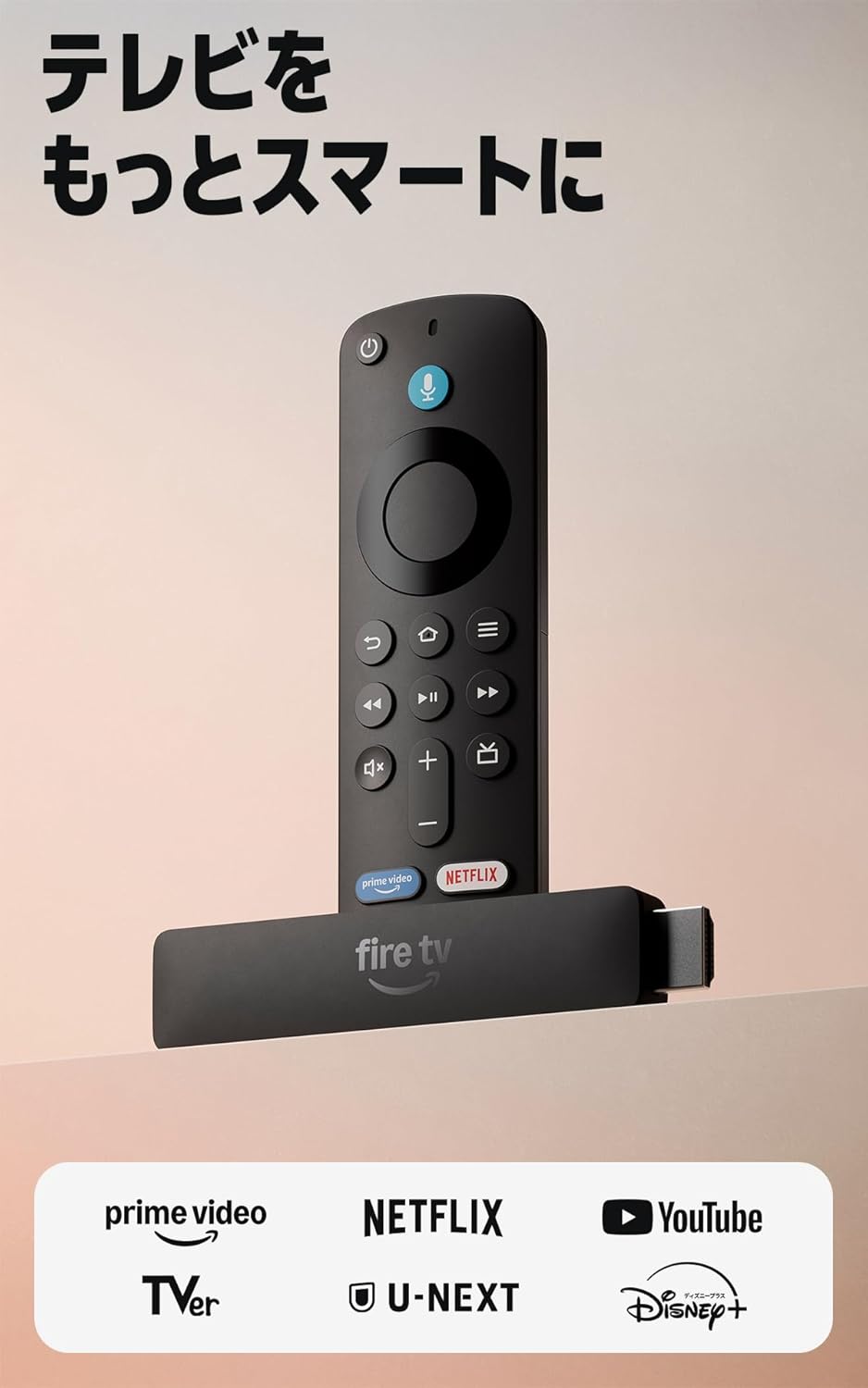
【New】Amazon Fire TV Stick HD | 手軽にストリーミングをはじめよう | ストリーミングメディアプレイヤー。
【人気アプリに幅広く対応】Prime Video、Netflix、YouTube、TVer、U-NEXT、ABEMA、Hulu、ディズニープラス、NHKプラスなど、幅広いアプリに対応。70万本以上の映画や番組が楽しむことができ、そのうち3万本以上は無料(広告付き動画を含む)で視聴できます。さらにアプリを横断して検索することができます。 ※2026年3月12日時点
6,980円 税込(2026年8月15日のAmazon価格)
次が4K対応のFire TV Stick 4K Selectです。Fire TV Stick 4K Plusとの違いは映像がややPlusのほうが臨場感あるものになります。(Dolby VisionとDolby Atmos)
またPlusはWi-Fi6対応ですがSelectはWi-Fi5までの対応になります。

Amazon Fire TV Stick 4K Select | 4Kの高画質ストリーミング | ストリーミングメディアプレイヤー。
4K動画の再生に対応します。
7,980円 税込(2026年8月15日のAmazon価格)
次がFire TV Stick 4K Plus。Dolby VisionとDolby Atmosに対応してよりリッチな映像体験を提供します。
Wi-Fi6に対応しています。

Amazon Fire TV Stick 4K Plus | 映画館のような4K体験 | ストリーミングメディアプレイヤー。
4K動画の再生に対応します。
9,980円 税込(2026年8月15日のAmazon価格)
最後がFire TV Stick 4K Maxです。
4Kに対応してすべてのFire TV Stickの中の最上位モデルです。

Amazon Fire TV Stick 4K Max(マックス) | Fire TV Stick史上最もパワフル | ストリーミングメディアプレイヤー。
4K動画の再生に対応します。
12,980円 税込(2026年8月15日のAmazon価格)
今回はFire TV StickはAmazonアカウントなしで使えるのかという話題の解説でした。
アカウントは必須ですけど、無料アカウントでも使用可能です。

通常のAmazonの通販を頻繁に使うならプライム会員になるのも便利ですよ