PCガジェットはいつでも安いAmazonで!

【即解決】Fire TV StickがWi-Fiに繋がらない原因と対処法7選!繋がってもすぐ切れる時の対策も解説

HP 秋の大感謝祭

最大54%オフ !

11/16 (月) 12:59まで

icon icon

「さあ映画を見ようと思ったら、Fire TV StickがWi-Fiに繋がらない……」

「昨日まで普通に見れていたのに、急に『インターネットに接続されていません』と表示された」

楽しみにしていた動画鑑賞を突然遮られると、強いストレスを感じますよね。

Fire TV StickのWi-Fiトラブルは、「手間の少ない簡単な手順」から順番に試していくことが復旧への最短ルートです。いきなりルーターの複雑な設定を変更したり、本体を初期化したりする必要はありません。実際、端末やルーターの一時的な不具合であれば、数分のアクションで直るケースが大半を占めます。

この記事では、今すぐ試せる即効手順から、Fire TV Stick特有の「周波数(5GHz帯)トラブル」「熱暴走」への対策、さらには今後二度と通信を切断させないための安定化テクニックまで、網羅して分かりやすく解説します。

上から順番に読み進めながら、手元でチェックしてみてください。

目次

【まず確認】Fire TV StickのWi-Fiトラブルで今すぐ試すべき3つの即効手順

通信トラブルが起きた際、複雑な設定を疑う前にまず実行すべき基本手順が3つあります。全体の約7〜8割のトラブルは、このステップだけで解決します。

1. Fire TV Stick本体の再起動(リモコン操作・電源抜き)

Fire TV Stickの内部キャッシュの蓄積や、バックグラウンド処理の詰まりが原因で通信モジュールが一時停止している場合があります。再起動を行い、内部状態をクリアしましょう。

再起動には2通りのやり方があります。

  • リモコンショートカットで再起動する場合
    • リモコンの「選択ボタン(中央の丸いボタン)」と「再生/一時停止ボタン」を同時に長押し(約5〜10秒)します。画面に「端末を再起動しています」と表示され、自動で再起動が始まります。
  • 設定画面から再起動する場合
    • 画面右上の歯車マーク(設定)>「マイFire TV」>「再起動」を選択します。
  • 物理的に電源を切る場合(画面が固まっているとき)
    • コンセントからFire TV Stickの電源アダプターを抜き、約30秒〜1分ほど放置してから再度差し込みます。一時的な帯電やメモリ状態を完全にリセットできます。

2. Wi-Fiルーター・モデムの再起動

スマホやPCなど他の端末がネットに繋がっていても、ルーター側がFire TV StickへのIPアドレス割り当てで詰まっていることがあります。

  1. 自宅のWi-Fiルーター、およびONU(光回線の終端装置・モデム)のコンセントを抜きます。
  2. 完全に放電させるため、1〜2分程度待ちます。
  3. ONU(回線終端装置)の電源を先に入れ、ランプが正常点灯するのを確認します。
  4. 次にWi-Fiルーターの電源を入れ、通信ランプが安定するまで待ちます。
  5. Fire TV Stickの画面で接続状態を確認します。

3. ネットワーク接続の切断と再接続(パスワード再入力)

Fire TV Stick側に保存されているWi-Fiの認証情報が壊れている場合があります。一度登録情報を削除し、再接続を試みてください。

  1. ホーム画面の歯車マーク(設定)から「ネットワーク」を開きます。
  2. 現在接続を試みている(または以前繋いでいた)自宅のSSID(ネットワーク名)にカーソルを合わせます。
  3. リモコンの「メニューボタン(3本線のボタン)」を押して、「このネットワークを削除」を実行します。
  4. 検出されたネットワーク一覧から再度自宅のSSIDを選び、暗号化キー(Wi-Fiパスワード)を丁寧に入力し直します。

番外編: 時間が過ぎるのを待つ

なんの話かと思われるかもしれませんが、ただ時間が過ぎるのを待つと直る場合もあります。

ポケットWi-Fiとかのモバイル回線や低価格光回線は夜間にアクセスが集中して帯域制限がかかるというのが2026年の現代でも未だに起こり得ます。

我が家の楽天モバイルも月に数回は夜間にインターネット接続がありません、というエラーに遭遇します。

翌日とか深夜になると直るのですが、夜間の一番需要がある時にこの帯域制限由来のエラーになることが多く、4Gネットワークの限界を感じています。

まあ楽天モバイルは使い放題回線では最安級ですから、そっちのメリットが大きいため使い続けていますが、未来のネットワークでは改善して欲しいですね。もちろん低価格で!

Fire TV StickがWi-Fiに繋がらない主な原因と詳細な対処法

上記3つを試しても改善しない場合、Fire TV Stick特有のハードウェア仕様や通信干渉が関係しています。

5GHz帯の「チャンネル問題」(W52/W53/W56)と2.4GHzへの切り替え

Fire TV StickのWi-Fiトラブルで極めて多いのが、「5GHz帯のチャンネル設定」による不適合です。

日本の電波法上、5GHz帯には「W52(36〜48ch)」「W53(52〜64ch)」「W56(100〜144ch)」という帯域が存在します。Fire TV StickはW52のチャンネル(36, 40, 44, 48ch)のみに対応している世代が多く、ルーターの自動チャンネル設定がW53やW56を選んでしまうと、SSID自体が検知できなくなったり、突然切断されたりします。

  • 対処法A:2.4GHz帯のSSIDに繋ぎ直す
    • 一番簡単な解決策です。ルーターに「〜-G」や「〜-2G」と表記されたSSIDがあれば、そちらへ接続してみてください(障害物に強い帯域です)。
  • 対処法B:ルーターの管理画面で5GHz帯のチャンネルを「W52固定」にする
    • 高速でノイズの少ない5GHz(〜-Aや〜-5G)を使いたい場合は、PCやスマホからルーターの設定画面(管理画面)にアクセスし、5GHzのチャンネル帯を「自動」から「36 / 40 / 44 / 48」のいずれかに固定指定してください。

本体の「熱暴走」による通信障害(付属HDMI延長ケーブルの活用)

Fire TV Stickはコンパクトなボディに高性能プロセッサを搭載しているため、非常に熱がこもりやすい構造です。長時間稼働やテレビ裏の熱滞留によって本体が高温になると、安全機構が働いてWi-Fi通信チップが強制停止または著しく不安定化します。

  • 付属のHDMI延長ケーブルを使う
    • Fire TV StickをテレビのHDMI端子に直挿ししている場合、テレビ内部の放熱板やパネルの熱を直接拾ってしまいます。同梱されている短いHDMI延長ケーブルを使ってテレビ本体から数センチ離すだけでも、放熱性が格段に向上します。
  • 給電方法を見直す(テレビのUSB端子から給電しない)
    • テレビ背面のUSBポートから給電していると、電圧不足で動作が不安定になり、発熱が増える要因になります。必ず付属の電源アダプターを使い、壁のコンセントから直接給電してください。

テレビ裏のノイズ干渉・電波強度の低下

テレビ本体の大型基板や金属フレーム、周囲に束ねられた配線コードは、微弱な電波にとって巨大なシールド(遮蔽物)になります。

  • テレビ背面にスティックが完全に隠れていると、電波受信感度が大きく低下します。
  • 電子レンジなどの高周波機器が近くにあると、2.4GHz帯のWi-Fiは激しく電波干渉を受けます。
  • HDMI延長ケーブルを使って、テレビの外枠からスティックの頭が少し覗く位置へ逃がすと、電波受信状況が劇的に改善します。

ルーターの同時接続台数オーバー・IPアドレスの競合

スマート家電、スマホ、タブレット、PCなど、家庭内でWi-Fiに接続する端末が増えている家庭で起こりやすい原因です。

  • 一般的な家庭用ルーターには推奨同時接続台数(例:10〜15台程度)が設定されています。上限を超えると、新規端末へのIPアドレスの払い出し(DHCP機能)が失敗します。
  • 使っていない端末のWi-Fiをオフにするか、Fire TV Stick側のネットワーク詳細設定で「静的IPアドレス(固定IP)」を手動割り当てすることで、競合を回避できます。

Amazonアカウント・OSアップデートの不具合

Fire OS(端末のソフトウェア)のアップデートが途中で止まっていたり、Amazonアカウントの認証期限が切れていることでネットワークサービスへのアクセスが拒否されるケースがあります。

  • 「設定」>「マイFire TV」>「バージョン情報」>「アップデートをチェック」を選択し、最新のOSがあれば更新を完了させます。

症状・エラー画面別のチェックポイント

画面に表示されているメッセージから、原因を直接絞り込む方法です。

「インターネットに接続されていません(接続済み、ただしインターネットなし)」と出る場合

  • 状態: Fire TV Stickとルーター間のWi-Fiは繋がっていますが、ルーターから先の外のインターネット回線が止まっています。
  • 原因・対策: プロバイダ側で通信障害が起きているか、ONU(回線終端装置)がフリーズしています。ONUとルーターを再起動し、スマホ等の他端末でWebページが開くか確認してください。

「Wi-Fiネットワークを検出できません(SSIDが出ない)」場合

  • 状態: 周囲の電波自体をキャッチできていません。
  • 原因・対策: 前述した「5GHz帯のチャンネル問題(W53/W56に飛んでいる)」の可能性が極めて高い状態です。ルーター側の2.4GHz帯を探すか、ルーターの5GHzチャンネルをW52(36〜48ch)に固定してください。

「認証に問題があります」「IPアドレスの取得に失敗」と出る場合

  • 状態: ルーターとの接続ネゴシエーションで弾かれています。
  • 原因・対策:
    • 「認証に問題があります」→ パスワード(暗号化キー)の大文字・小文字・記号の入力ミスを再確認します。
    • 「IPアドレスの取得に失敗」→ ルーターのDHCP機能が詰まっています。ルーターの再起動を行うか、ルーターの暗号化方式(WPA3専用になっている場合、WPA2/WPA3混合モードへ切り替え)を確認します。

何をやっても改善しない場合の最終手段

あらゆる設定を見直しても繋がらない場合は、端末のシステム異常または物理的故障を疑う段階です。

Fire TV Stickの工場出荷時リセット(初期化手順と注意点)

端末内部のシステムファイル破損や設定の不整合を一掃します。アプリのログイン情報などは消えるため再ログインが必要になりますが、購入したコンテンツやアカウント情報はクラウドに残るため消滅しません。

  1. 「設定」>「マイFire TV」を開きます。
  2. 「工場出荷時の設定にリセット」を選択します。
  3. 確認画面で「リセット」を選択し、再起動・初期セットアップが完了するまで触らずに待ちます。(※画面操作が効かない場合は、リモコンの「戻るボタン」と「方向キーの右ボタン」を同時に10秒以上長押しすると強制リセット画面が出ます)

Amazonカスタマーサービスへの問い合わせ・保証期間の確認手順

初期化してもWi-Fiチップが反応しない場合は、ハードウェアの故障が考えられます。

  • Fire TV Stickには通常1年間の限定保証が付帯しています(延長保証プラン加入時は2〜3年)。
  • 保証期間内であれば、Amazonカスタマーサービスに問い合わせることで、無償交換対応を受けられる可能性が高いです。
  • Amazonの注文履歴から該当の購入履歴を開き、「商品の返品・交換」またはカスタマーサービスチャットへ進んで問い合わせを行います。

寿命・経年劣化による本体買い替えの判断基準

もし利用開始から3〜4年以上が経過しているモデル(第2世代以前のFire TV Stickなど)の場合、内部フラッシュメモリの劣化や通信チップの寿命を迎えているケースが少なくありません。

近年のFire TV Stick(第3世代や4K Maxなど)はCPU処理能力やWi-Fi 6/6Eへの対応など性能が飛躍的に上がっています。修理や検証に何時間もかけるよりも、セール時期などを狙って現行モデルへ買い換える方が時間的にも費用的にも賢い選択肢となります。

更新日:2026年8月15日

まずはフルHDまで対応するFire TV Stick HDです。たまにAmazonのタイムセールとかで安くなっているときがあるのでそれを狙うとさらに安く入手できます。
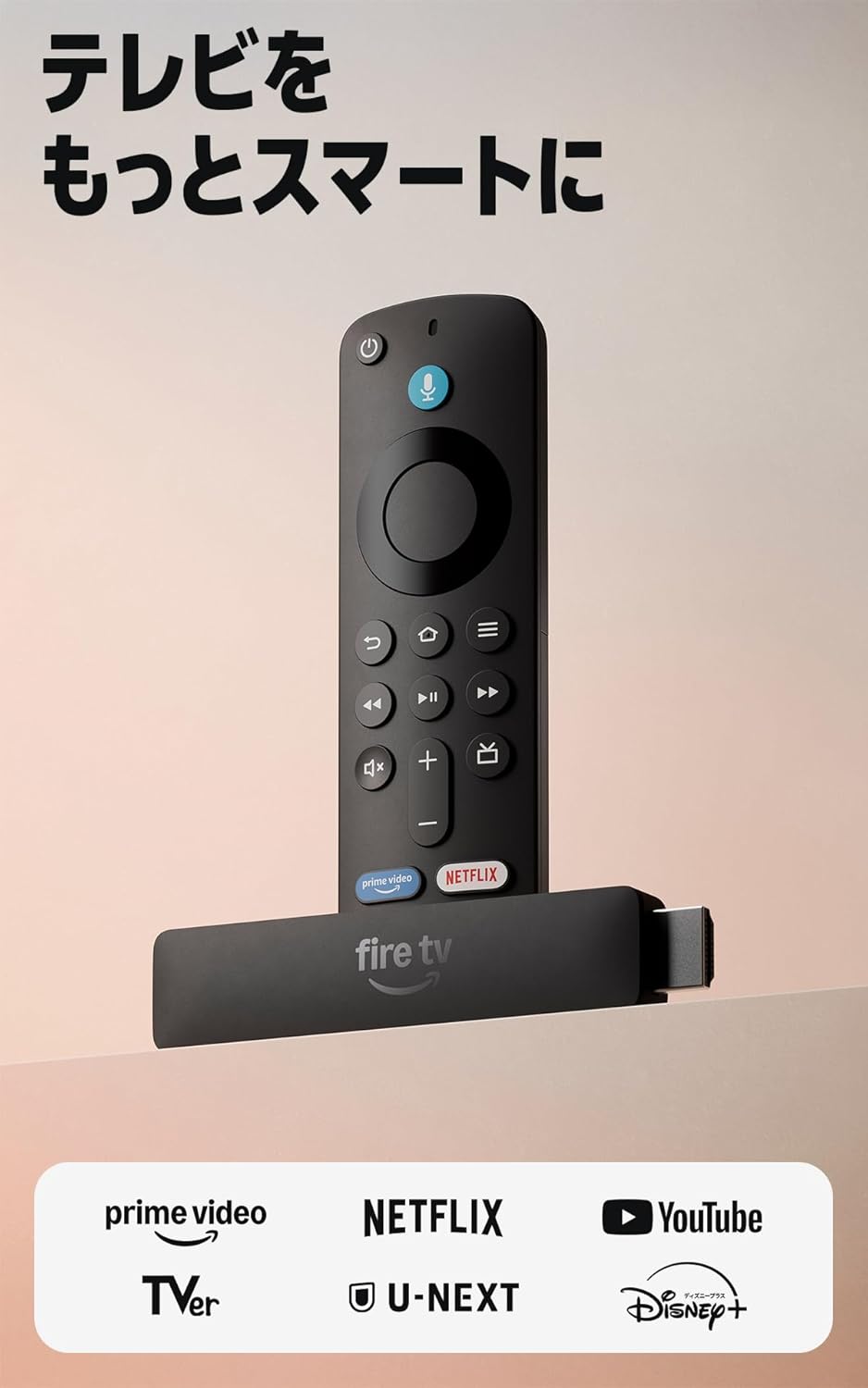
【New】Amazon Fire TV Stick HD | 手軽にストリーミングをはじめよう | ストリーミングメディアプレイヤー。

【人気アプリに幅広く対応】Prime Video、Netflix、YouTube、TVer、U-NEXT、ABEMA、Hulu、ディズニープラス、NHKプラスなど、幅広いアプリに対応。70万本以上の映画や番組が楽しむことができ、そのうち3万本以上は無料(広告付き動画を含む)で視聴できます。さらにアプリを横断して検索することができます。 ※2026年3月12日時点

6,980円 税込(2026年8月15日のAmazon価格)

次が4K対応のFire TV Stick 4K Selectです。Fire TV Stick 4K Plusとの違いは映像がややPlusのほうが臨場感あるものになります。(Dolby VisionとDolby Atmos)

またPlusはWi-Fi6対応ですがSelectはWi-Fi5までの対応になります。

Amazon Fire TV Stick 4K Select | 4Kの高画質ストリーミング | ストリーミングメディアプレイヤー。

4K動画の再生に対応します。

7,980円 税込(2026年8月15日のAmazon価格)

次がFire TV Stick 4K Plus。Dolby VisionとDolby Atmosに対応してよりリッチな映像体験を提供します。

Wi-Fi6に対応しています。

Amazon Fire TV Stick 4K Plus | 映画館のような4K体験 | ストリーミングメディアプレイヤー。

4K動画の再生に対応します。

9,980円 税込(2026年8月15日のAmazon価格)

最後がFire TV Stick 4K Maxです。

4Kに対応してすべてのFire TV Stickの中の最上位モデルです。

Amazon Fire TV Stick 4K Max(マックス) | Fire TV Stick史上最もパワフル | ストリーミングメディアプレイヤー。

4K動画の再生に対応します。

12,980円 税込(2026年8月15日のAmazon価格)

二度と途切れさせない!通信を劇的に安定させる予防策

無事に繋がった後、「もう二度と動画のロード待ちや切断でイライラしたくない」という方へ向けた根本解決策です。

純正イーサネットアダプタを使った「有線LAN接続」の導入

Wi-Fiはどれだけ調整しても、近隣住民の電波、家電製品のノイズ、室内の壁などの影響を完全にゼロにはできません。

  • Amazon純正イーサネットアダプタをFire TV Stickと電源ケーブルの間に挟むことで、有線LANケーブルを直接接続できるようになります。
  • 電波干渉による速度低下やパケロスが皆無になり、4K動画のストリーミング再生も一瞬で読み込みが完了する極めて安定した環境が手に入ります。

中継機・メッシュWi-Fiの導入で電波環境を根本改善

ルーターの設置場所がリビングにあり、Fire TV Stickを寝室や別室のテレビで使っている場合は、電波自体の減衰がボトルネックです。

  • コンセント直挿し型のWi-Fi中継機を中間地点に設置する。
  • 家全体をシームレスな単一ネットワークでカバーするメッシュWi-Fiルーターへ切り替える。これにより、Fire TV Stickだけでなく家庭全体の通信品質が底上げされます。

まとめ:手軽な再起動から試して快適な動画環境を取り戻そう

Fire TV StickがWi-Fiに繋がらなくなったときは、焦らず以下の流れで対処するのがもっとも効率的です。

  1. まずは「スティック本体」と「Wi-Fiルーター」を電源コンセントから再起動する
  2. 5GHz帯のチャンネル問題(W52固定)や2.4GHzへの切り替えを試す
  3. HDMI延長ケーブルを活用し、熱とテレビ裏のノイズを逃がす
  4. 改善しない場合は初期化を行い、年数が経っているなら買い替えや有線化を検討する

ほとんどのトラブルは上位の手順で解決します。ひとつずつ落ち着いて確認し、快適な動画ライフを取り戻してください。

回線の帯域制限で詰まっているだけの場合もあります

目次